如何將照片轉換為 JPG/JPEG?了解背後原理與最佳方法

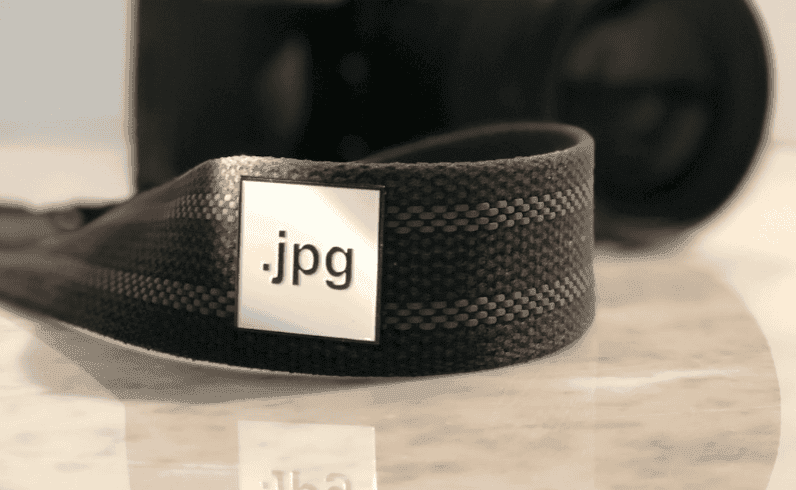
無論您是需要將身份證明文件上傳至政府網站、在不塞爆收件匣的情況下以電郵傳送旅行快照,還是想將堆在閣樓角落的珍貴家庭實體相簿數碼化,您大概都碰過這句常見的要求:「請上傳 JPG 或 JPEG 格式的照片。」
即使在 Apple 的 HEIC、Google 的 WebP 以及高位元深度 RAW 檔等現代格式盛行的時代,JPEG 依然是數碼影像領域無可爭議的通用語言。過去三十年間生產的幾乎所有網頁瀏覽器、作業系統、社交媒體平台及智能裝置,都能原生讀取並呈現 JPEG 檔案。
然而,「將照片轉為 JPG」根據您的起點不同,實際上代表著兩種完全不同的操作情境:
- 數碼檔案間的格式轉換:將現有的數碼檔案(例如 HEIC、PNG、WEBP 或相機 RAW 檔)轉換為標準的
.jpg或.jpeg檔案。 - 實體相片數碼化轉換:將實體沖印相片、幻燈片、底片菲林或成本相簿,轉化為高解像度且能長久保存的數碼 JPEG 檔。
本文將為您全面拆解 JPEG 格式的底層運作原理、數碼轉換演算法的運作方式、各類裝置上的最佳工具,以及專業級實體轉數碼保存方案——並特別介紹歷史回憶數碼化專家 Capture.HK。
1. 什麼是 JPG 與 JPEG?它們是同一種格式嗎?
簡單來說:是的,JPG 和 JPEG 完全是同一種檔案格式。
名稱的由來
JPEG 代表的是 聯合圖像專家小組(Joint Photographic Experts Group)。該委員會於 1986 年由國際標準化組織(ISO)與國際電工委員會(IEC)聯合成立,並於 1992 年正式確立此標準。
至於縮寫 .jpg 副檔名的出現,純粹是歷史遺留下來的產物:早期的微軟作業系統(MS-DOS 與 Windows 95)採用嚴格的「8.3」檔案命名規範,強制要求檔名最多八個字元,後接最多三個字元的副檔名。當時 UNIX 與 Macintosh 系統都能順暢讀取
.jpeg,但 Windows 系統必須將其縮寫為 .jpg。現代作業系統早已解除這項限制,因此 .jpeg 與 .jpg 在功能上完全相通。即使直接將檔名從 photo.jpeg 改為 photo.jpg,檔案內部的任何數據都不會改變。2. JPEG 轉換的運作原理:破壞性壓縮的科學
要了解轉換照片的必要性以及過程中發生的變化,首先需要認識 JPEG 處理視覺資訊的方式。
不同於 PNG 或 TIFF 等能完整保留原始像素值的無損格式,JPEG 是一種破壞性壓縮演算法(Lossy Compression Algorithm)。它的設計巧妙地利用了人類的心理視覺感知特性,藉由人眼生理構造的局限性,主動捨棄人眼難以察覺的細微視覺數據。
- 1色彩空間轉換 (RGB -> YCbCr)
- 2色度抽樣 (例如 4:2:0)
- 3離散餘弦變換 (DCT)
- 4量化 (Quantization)畫質滑桿 (在此步驟產生畫質損耗)
- 5熵編碼 (霍夫曼編碼)寫入最終的 .jpg 檔案
JPEG 壓縮的 5 大核心步驟:
- 色彩空間轉換(RGB 轉為 YCbCr):數碼相機感光元件原始記錄的是紅、綠、藍(RGB)資訊。JPEG 編碼器會將其轉換為亮度(Y,明暗程度)與色度(Cb 藍色色度差、Cr 紅色色度差)。人類眼睛對明暗變化的敏感度,遠高於對細微色調差異的察覺能力。
- 色度抽樣(Chroma Subsampling):
由於人眼對色彩細節相對遲鈍,編碼器會將色彩數據減半或縮減至四分之一(常見格式如 4:2:2 或 4:2:0),同時完整保留所有亮度解像度。單是這個步驟,就能在肉眼幾乎無法察覺差異的情況下減少高達 50% 的原始數據量。
- 離散餘弦變換(Discrete Cosine Transform, DCT):
影像會被切割為一個個 8 × 8 像素的區塊。透過數學變換,將每個區塊從空間域(像素色彩數值矩陣)轉化為頻率域(由平滑低頻漸變至銳利高頻邊緣的一系列餘弦波總和)。
- 量化(Quantization,關鍵壓縮階段):人眼極難捕捉的高頻細節數據,會被量化矩陣中的數值相除並四捨五入取整數,這常使許多微小高頻數值直接歸零。您所設定的畫質參數正是作用於此:將畫質滑桿設為「85%」會採用較溫和的矩陣保留豐富細節;設為「40%」則會捨棄大量高頻細節,從而產生肉眼可見的馬賽克色塊瑕疵。
- 熵編碼(Entropy Encoding):
最後剩下的非零數值會以 Z 字形(Zigzag)路徑重新排列,並運用無損的霍夫曼編碼(Huffman Coding)進行緊密打包,寫入最終的二進位檔案中。
3. 數碼檔案轉換:為何需要將其他格式轉為 JPG?
現代影像技術衍生出許多專利或特殊格式,常在跨裝置分享時遇到相容性問題:
來源格式 | 主要用途 | 為何需要轉為 JPG? |
|---|---|---|
HEIC / HEIF | Apple iPhone/iPad 預設拍攝格式 | 壓縮率極佳,但舊款 Windows 電腦、Android 應用程式及部分網絡系統無法讀取。 |
PNG | 截圖、商標 Logo、網頁圖標 | 支援透明背景且畫質無損清晰,但檔案容量通常比同等尺寸的照片大 5 至 10 倍。 |
WebP / AVIF | 現代網頁載入優化格式 | 適合瀏覽器極速載入,但許多傳統桌面修圖軟體及老舊應用程式無法開啟。 |
RAW (CR3, NEF, ARW) | 專業單反/無反相機原始檔 | 保留龐大無壓縮動態範圍,但無法直接於一般裝置預覽或傳送給親友客戶。 |
4. 數碼照片轉換為 JPG 的最佳方法
方法 A:Windows 10 與 11(系統內置,無需安裝軟體)
Windows 系統內建了便捷的工具,無需下載任何第三方軟體即可快速完成檔案格式轉換。
1. 使用內建「相片」應用程式
- 右鍵點擊照片(HEIC、PNG 或 WebP 檔),選擇「開啟檔案」>「相片」。
- 點擊頂部功能表的三個水平圓點(
...)。 - 點選「另存新檔」。
- 在彈出視窗的「存檔類型」下拉式選單中,選擇 .JPG 或 .JPEG。
- 視需要微調畫質後,點擊「儲存」。
2. 使用「小畫家」(MS Paint)
- 右鍵點擊照片,選擇「開啟檔案」>「小畫家」。
- 依序點擊「檔案」>「另存新檔」。
- 移動游標至箭頭處,直接點選「JPEG 圖片」。
- 選擇儲存資料夾並確認儲存即可。
方法 B:macOS(系統內置「預覽程式」與批次快速動作)
Mac 系統內建強大的影像處理功能,不論是單張轉換還是數百張照片同時批次處理都非常順暢。
1. 使用「預覽程式」單張轉換
- 按兩下照片,以系統預設的「預覽程式」開啟。
- 點擊頂部選單「檔案」>「輸出...」(如需選擇特殊舊格式,可按住鍵盤
Option鍵再點擊「檔案」)。 - 在「格式」下拉選單中選擇 JPEG。
- 拖曳「品質」滑桿來平衡檔案大小與清晰度。
- 點擊「儲存」。
2. 使用「快速動作」批次轉換(速度最快)
- 在 Finder 中選取多張需要轉換的照片(例如剛從 iPhone 匯入的一整批
.HEIC檔案)。 - 按一下右鍵,選擇「快速動作」>「轉換影像」。
- 在彈出設定中,將格式設為 JPEG,並選擇所需的影像尺寸(原始大小、大、中或小)。
- 點擊「轉換為 JPEG」。系統會在數秒內於原檔案旁自動產生全新的
.jpg複本。
方法 C:流動裝置(iOS 與 Android)
1. iPhone:從源頭解決 HEIC 相容性問題
若希望 iPhone 未來拍攝的照片直接以相容性最高的 JPEG 格式儲存:
- 前往「設定」>「相機」>「格式」。
- 將設定從「高效率」改為「最具相容性」。此後相機拍攝的照片將自動直接儲存為 JPEG。
2. iPhone:將現有 HEIC 照片轉為 JPG
- 開啟「照片」App,選取目標相片後點擊「分享」按鈕。
- 點選「拷貝照片」。
- 開啟系統內建的「檔案」App,在任一資料夾的空白處長按,點擊「貼上」。
- iOS 系統在貼入檔案系統時,會自動將剪貼簿內的相片數據即時轉換為標準
.jpg格式。
3. Android
絕大多數 Android 手機預設即使用 JPEG 拍攝。若收到 WebP 或 RAW 格式照片:
- 可在 Google 相簿 中開啟照片,點擊右上角三圓點(
⋮),選擇「下載」或「匯出」為 JPG。
- 亦可在 Google Play 商店下載輕量級轉換工具(例如 Rectfy 開發的 Image Converter)。
方法 D:免費線上轉換平台與進階命令列工具
處理臨時或大量跨平台轉換時:
- 線上轉換網站(如 CloudConvert、iLoveIMG):
適合不想安裝軟體的偶爾轉換需求。只需拖放檔案、設定輸出格式即可下載壓縮包。
隱私安全提示:請避免將包含敏感個人私隱、財務資料或機密身分文件的照片上傳至免費公開的線上轉換網站。
- 命令列工具(ImageMagick):
適合開發人員與進階用戶,透過開源工具一行指令即可批次處理整份目錄:Bash
magick mogrify -format jpg *.heic
5. 實體照片轉為數碼 JPG:類比時代的保存挑戰
數碼檔案之間的轉換只是編碼格式的改變;但全球還有數以億計的珍貴家庭歷史記憶,依然封存於脆弱的實體介質中:
- 1950 年代至 2000 年代沖印的黑白及彩色相片
- 被化學膠水逐漸侵蝕劣化的老式自黏相簿
- 35 毫米及 120 規格的底片菲林負片
- 裝裱在框內的 35 毫米彩色正片幻燈片(如 Kodachrome、Ektachrome)
將這些實體載體轉化為清晰、色彩精準且耐久的數碼 JPG 檔案,面臨著截然不同的保存挑戰。
- 1整理實體媒介:沖印相片、底片菲林、裝裱幻燈片
- 2清潔與預備:防靜電除塵、無損保護作業
- 3光學數碼擷取:高 DPI 工業級感應器 / 專業掃描設備
- 4軟體精準校正:刮痕修補、老舊褪色還原
- 5數碼成果輸出:高解析度 JPEG 母檔 / 雲端備份存檔
自行在家掃描的盲點與限制
許多家庭嘗試自行將老照片轉為 JPG 時,通常會採用以下兩種方式,但往往效果有限:
- 使用手機翻拍 App(例如 Google PhotoScan):
適合在即時通訊軟體中快速分享,但手機感光元件受限,難以還原實體相紙暗部的層次與細節,容易產生表面反光、幾何變形及手震模糊。 - 家用平台式掃描器(Flatbed Scanner):
雖然能產出約 300 至 600 DPI 的可用 JPG 檔案,但整個手動過程極度耗時費工:清潔玻璃面板、將相片從黏性極強的老相簿中強行撕下(經常導致相紙背層破損)、每次擺放 3 至 4 張、手動裁切邊框,並逐張調整褪色。對於擁有數百上千張照片的家庭而言,往往需要耗費數十甚至上百小時。
6. 專業數碼化推薦:以 Capture.HK 留住家族珍貴記憶
當面對大量脆弱的老相片、整本厚重的家庭相簿,或是年代久遠的幻燈片收藏時,尋求具備文化資產保存規格的專業機構協助,是最高效、安全且能取得最高畫質 JPG 的途徑。在香港及東亞地區,Capture.HK 便是在相片與家庭影像數碼化領域備受推崇的專業品牌。
| 自行在家掃描 | Capture.HK 專業服務 |
|---|---|
| 徒手強撕自黏相簿 | 獨家專利無損相簿掃描技術 |
| 容易撕破相片表面 | 無須拆卸相片,完整保護相簿原貌 |
| 家用 300-600 DPI 掃描器 | 工業級高 DPI 光學感測設備 |
| 耗時數日甚至數週手工處理 | 自動化高速處理,自動同步雲端 |
為什麼選擇 Capture.HK 進行照片轉 JPG 服務?
1. 獨家專利無損相簿數碼化技術
老相簿數碼化過程中最大的風險就是拆卸相片。數十年前流行的「自黏相簿」所使用的背膠隨歲月硬化變質,使相片與底板牢固黏合,強行撕下極易造成相片表面撕裂損毀。
Capture.HK 引進了專為相簿研發的專利自動化掃描系統,完全無需將相片從相簿中取出,即可隔著保護頁或直接進行高清數碼擷取。光學設備能精準辨識影像輪廓、自動消除保護膜產生的反光,產出平整且邊緣乾淨的獨立 JPEG 檔案,同時讓珍貴的實體相簿完好無損。
2. 工業級解像度與專業色彩校正
市售普通掃描器大多採用接觸式影像感應器(CIS),容易使亮部細節過曝、暗部層次變黑。Capture.HK 採用專業工業級光學擷取系統,具備嚴格的白平衡校準與光源控制:
- 自動校正並中和 1970 至 1980 年代彩色相紙因染料老化常見的泛黃、泛紅偏色問題。
- 輸出的高解析度數碼 JPEG 檔案不僅色彩飽和真實,更可滿足 4K 電視播放、重新沖印或後續進階 AI 畫質修復的需求。
3. 廣泛支援各類歷史載體
除了標準散裝沖印相片外,Capture.HK 亦能將各類傳統類比載體轉換為 JPG 及現代數碼影片檔案:
- 各年份沖印相片與完整大型相簿
- 35 毫米底片負片與裝裱彩色幻燈片(Slides)
- 各類家庭舊式錄影帶(VHS, S-VHS, Hi8, Digital8, MiniDV)轉為數碼 MP4
4. 直覺便捷的雲端儲存整合
將實體照片全數轉化為數碼 JPG 後,龐大的檔案管理也是一門學問。Capture.HK 能直接將數碼化檔案無縫整合至受保護的雲端儲存空間(如 Google Photos 或專屬加密下載平台)。讓全家人無論身在何處,都能隨時透過手機、平板電腦或智能電視輕鬆重溫、搜尋並跨世代分享這份珍貴的家族回憶。
7. JPEG 匯出與數碼封存的最佳實務建議
無論是自行透過軟體匯出相片,還是接收來自專業機構數碼化後的 JPG 檔案,掌握以下原則能確保相片歷久彌新:
1. 選擇最適當的壓縮品質百分比
使用 Photoshop、Lightroom 或 Preview 等影像編輯工具匯出 JPEG 時:
- 品質設於 90%–95%(相當於 Photoshop 的 10–11 級):這是保存與封存的黃金平衡點。肉眼幾乎無法察覺任何畫質損失,且檔案大小比無壓縮的 TIFF 或 RAW 減少約 40% 至 60%。
- 品質設為 100%(第 12 級):一般情況下並不推薦。它採用極寬鬆的量化表,會使檔案容量成倍暴增,但呈現出的視覺清晰度與 92% 相比幾乎毫無差異。
- 品質設於 75%–80%(第 7–8 級):非常適合上傳網站、部落格發文或以電郵傳送,能在有限頻寬下兼顧清晰度與載入速度。
2. 釐清解析度迷思:DPI 與像素尺寸的分別
大眾經常誤以為「照片必須轉成 300 DPI 才是高清」:
- DPI(每英吋印點數) 本質上只是給實體印刷機的指示參數,代表墨水點在紙張上的排列密度。
- 像素尺寸(寬度 × 高度) 才是決定數碼清晰度的關鍵。一張像素為 4000 × 3000 的照片,無論其中記錄的標籤是 72 DPI 還是 300 DPI,所包含的數碼視覺資訊量都完全相同(均為 1,200 萬像素)。
3. 落實「3-2-1 數據備份原則」
當實體記憶成功化為數碼 JPEG 後,請務必建立穩健的備份習慣:
- 3 份複本:保留一份主要工作目錄,外加兩份獨立備份。
- 2 種不同媒介:將檔案分別儲存於電腦內建硬碟/SSD 以及外接硬碟(或家用 NAS 網絡儲存伺服器)。
- 1 份異地或雲端備份:將其中一份備份存放於安全的雲端空間(如 Google Drive、iCloud 或 OneDrive),防止因火災、水浸或硬體失竊造成回憶永久遺失。
總結指南:如何選擇最適合您的轉換路徑?
您的照片目前在哪裡?
數碼檔案
原始檔案格式為何?
單一檔案
預覽程式 / 小畫家
批次大量
快速動作 / ImageMagick
實體照片
數量規模有多大?
少量零散相片
手機掃描 / 家用掃描器
整本相簿 / 大量歷史檔案
Capture.HK (專業保護與高階數碼化)
- 日常數碼格式轉換(如 HEIC/PNG 轉 JPG):善用 Windows 與 macOS 內建的「快速動作」或「預覽程式」,無需花費任何費用即可快速完成。
- 手機拍攝快速切換:直接在 iPhone 相機設定中調整為「最具相容性」,或善用「檔案」App 的拷貝貼上小技巧。
- 老相簿、幻燈片與珍貴實體相片:避免使用暴力強撕相片或依靠畫質受限的手機隨意翻拍。交由 Capture.HK 這樣的專業歷史影像數碼化機構處理,能以專利設備守護相片本體,將數十年歲月印記安全、完整地轉化為高解像度的數碼 JPG 資產,讓家族回憶世代傳承。
Capture 用家評價
4.9