iPhone 與 Android手機照片互傳:不能用藍芽?有何方法?

把相片由 iPhone 轉 Android 手機有難度?以下提供不同方法,包括傳輸工具、應用程式、品牌內置程序及 Google 雲端硬碟及 Google 相簿等,讓你可以輕鬆簡單地把 iPhone 資料轉移至 Android 手機。
iPhone 轉 Android,不同平台如何互傳相片等資料 ?
一般 iPhone 的 iOS 系統與 Android 系統互不兼容,兩者無法使用 Air drop 或 藍芽向對方傳送相片或其他文件,人們可能會通過 Whatsapp 等軟件去傳送,不過,畫質會被壓縮以及難以傳送大型非媒體如相片的文件。這時需要 iPhone 轉 Android 的應用程式來互傳資料。
傳輸工具 「DoTrans」,實現文件 iPhone 轉 Android
什麼是 Dotrans?
DoTrans 是個可以跨平台的傳輸手機資料工具,只可以在 Window 電腦上下載及在線使用,需要付費支援 Android 及 iOS 平台,輕鬆同時連結 Android 與 iOS 系統的手機,有著從 iPhone 轉 Android 的傳輸及備份電腦的實用功能。
如何利用 Dotrans 將資料從 iPhone 轉 Android?
1. 安裝 DoTrans
於 FonePaw 網站直接下載應用程式,如果你是搭配 iPhone 使用,電腦中也需要先安裝 iTunes 來取得 iPhone 系統存取的權限。
2. 電腦應用程序連接手機
將 iOS/Android 設備連接到電腦。手機端也會需要「信任」這部電腦,並輸入你設定的密碼,在電腦上,你可以看到聯絡人、簡訊、照片、影片與音樂。確認手機成功連接:可看到顯示同時兩部手機已連接。
3. 導出資料,實現 iPhone 轉 Android
可以從側邊欄選擇「圖片」看到手機中全部的圖片,想要跨平台傳輸、刪除、預覽都沒問題
「轉移到 Android」應用程式,資料輕鬆轉移 iPhone 到 Android
什麼是 「轉移到 Android」?
習慣使用 iPhone 後,有可能想由 iPhone 轉 Android 手機,但因為 iOS 轉移資料到 Android 好麻煩而打消念頭。不過 Google 推出了「Switch To Android」iOS 版轉移到 Android app。只需要簡介幾步就能把 iPhone 數據移動到你的 Android 。
如何操作應用程序?
- 在 iPhone 中安裝並啟用「轉移到 Android」應用程式
- 選擇相片、影片、聯繫人和日曆事件。Google 的 「轉移到 Android」 應用程序可幫助你快速安全地將最重要的數據轉移到全新的 Android 設備
- 該應用程序還會引導你完成設置設備的其他重要步驟,例如關閉 iMessage,確保用家收到 SMS 信息。
- 在備份過程中,會詢問用家是否把 iCloud 檔案傳到 Google Drive 或 Google Photos ,該應用程序會要求你提供一系列權限,以便你的 iPhone 數據可以移動到你的 Android 設備。
不同 Android 平台的 App,完成檔案 iPhone 轉 Android
每間 Android 廠商基本上都會提供自家的資料轉移 App,Samsung 的 Smart Switch Mobile、華為的 Phone Clone、小米的小米換機、Sony 的 Sony Xperia Transfer,它們都是相類近的應用程式,讓你很方便地把舊的手機資料轉入你的新手機。這次主要介紹 Samsung 的 Smart Switch Mobile App 如何使用:
- 在「設定」的「備份」中選擇「從舊裝置中傳輸數據」
- 就會自動 「Smart Switch App」
- 安裝後按「繼續」,允許權限,按「接收數據」
- 再選擇iPhone
- 接着根據畫面顯示使用「USB-C 對 Lightning」(iPhone 15 或之後型號為「USB-C 對 USB-C」)連接線
- 可以轉移聯絡人、日曆、備忘錄、SMS、相片、影片,按一下「傳輸」
- 再登入Google 帳戶
- 選擇你想下載的App,就會開始資料轉移
一般來說 20GB 資料需要1小時左右。
透過「Google 雲端硬碟」手機App,將相片等資料 iPhone 轉 Android
什麼是「Google 雲端硬碟」?
Google 雲端硬碟 能讓你線上同步儲存及處理不同功能,例如 Google 文件、試算表及簡報。除了照片和影片檔案,你也可以將文檔、音訊等儲存到 Google 雲端硬碟。想要使用這個程式將 iPhone 轉 Android 的你,可以參考以下指示進行操作。
如何實現 iPhone 轉 Android?
安裝Google 雲端硬碟
在 iPhone 裝置上,安裝 Google 雲端硬碟 並登入你的 Google 帳號。如果你沒有 Google 帳號,可以先用手機號碼註冊。
選擇需要轉移的相片,上傳至「Google 雲端硬碟」
點擊右上角選擇按鈕,然後點選你想要轉移至 Android 的相片。完成後,點擊左下角「上傳」標誌的圖案,在窗口中找到並且選擇「雲端硬盤」應用程序,並點擊右上角上傳按鈕,等待照片上傳至雲端即可。
登陸Android 手機「Google 雲端硬碟」,下載資料
在 Android 機上下載並且登陸 「Google 雲端硬碟」。你可以下載所需資料到新的 Android 手機上。
使用「Google相簿」傳輸相片,iPhone 轉 Android
iPhone iCloud 相片轉移 Google 相簿
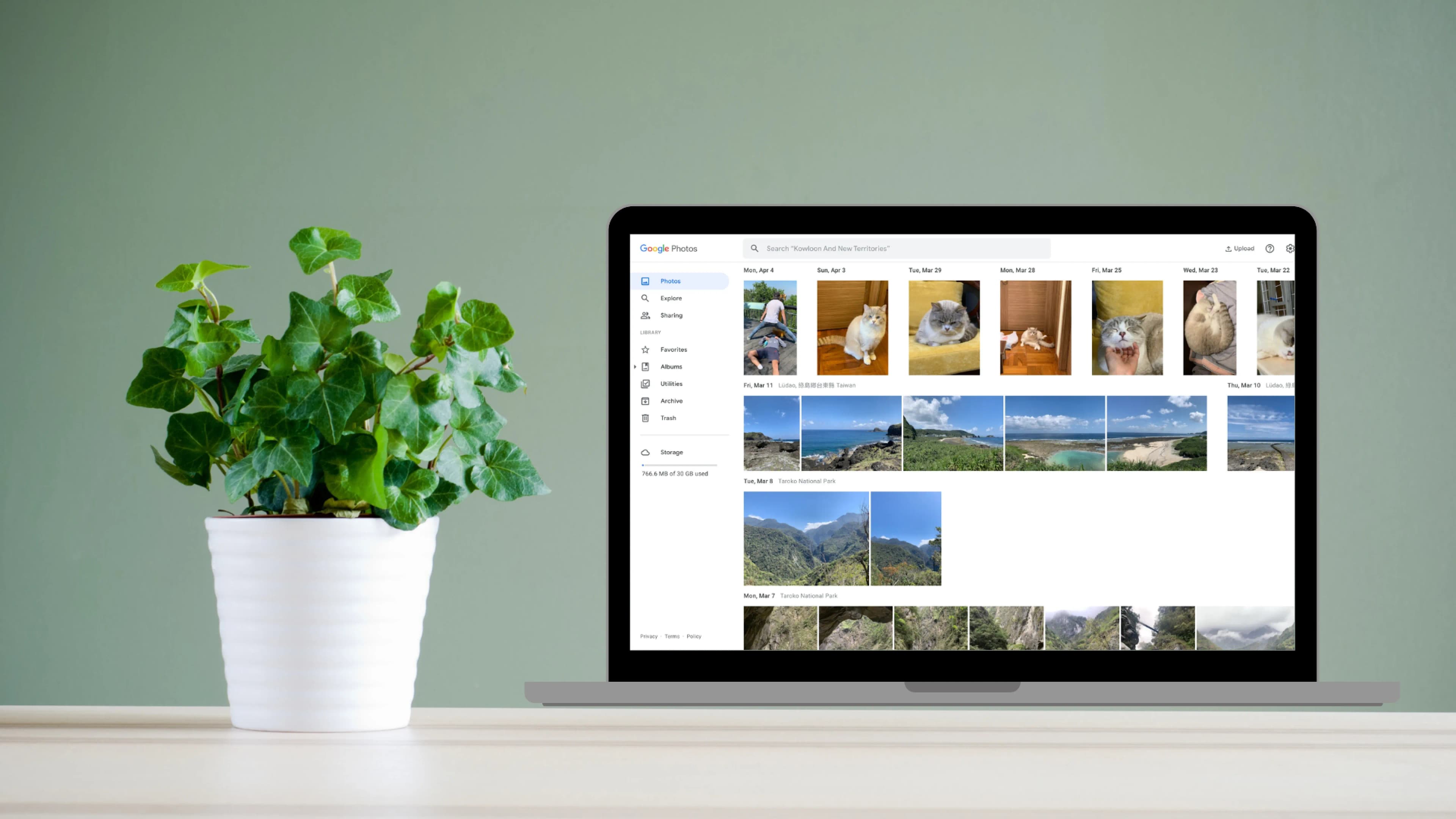
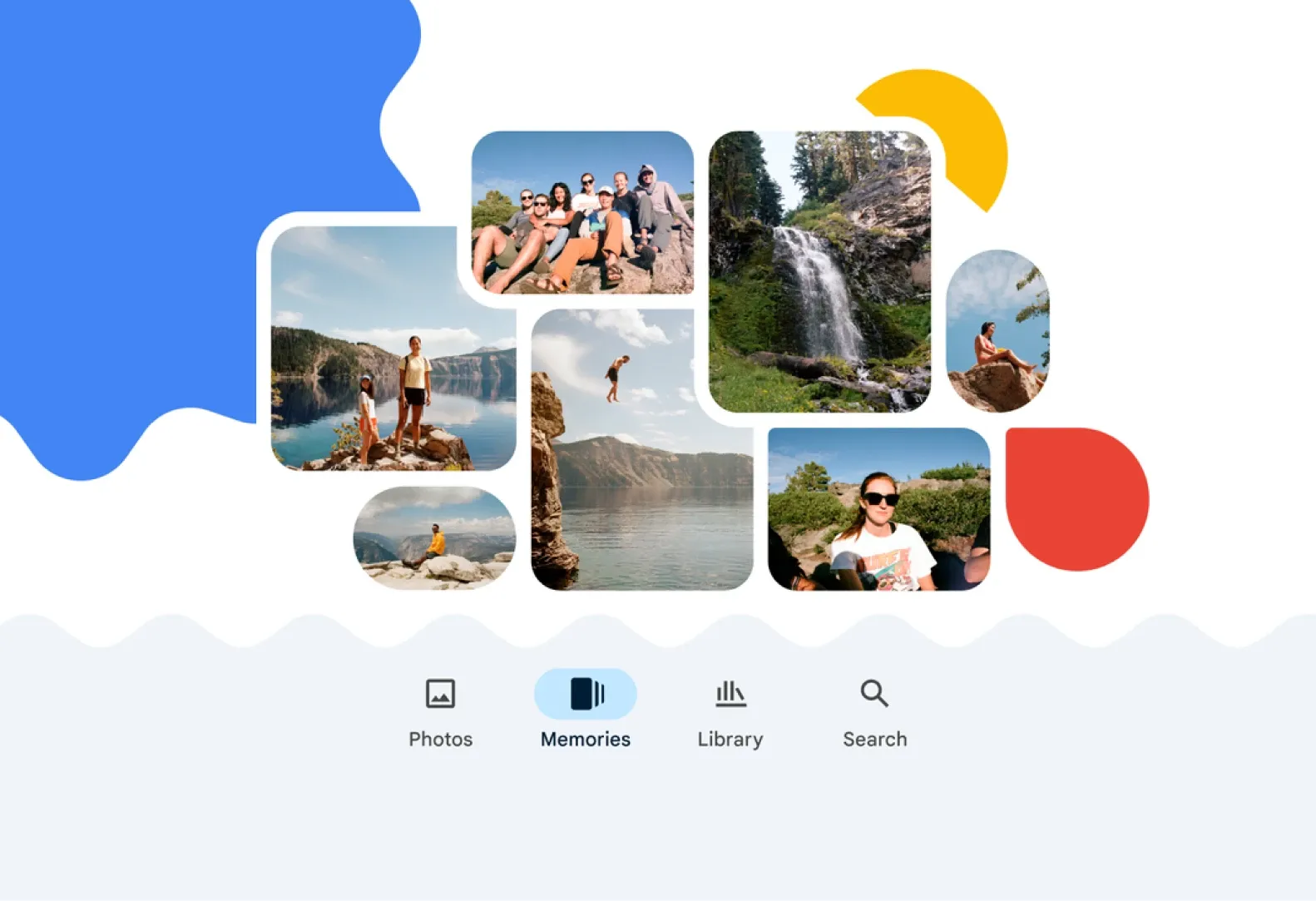
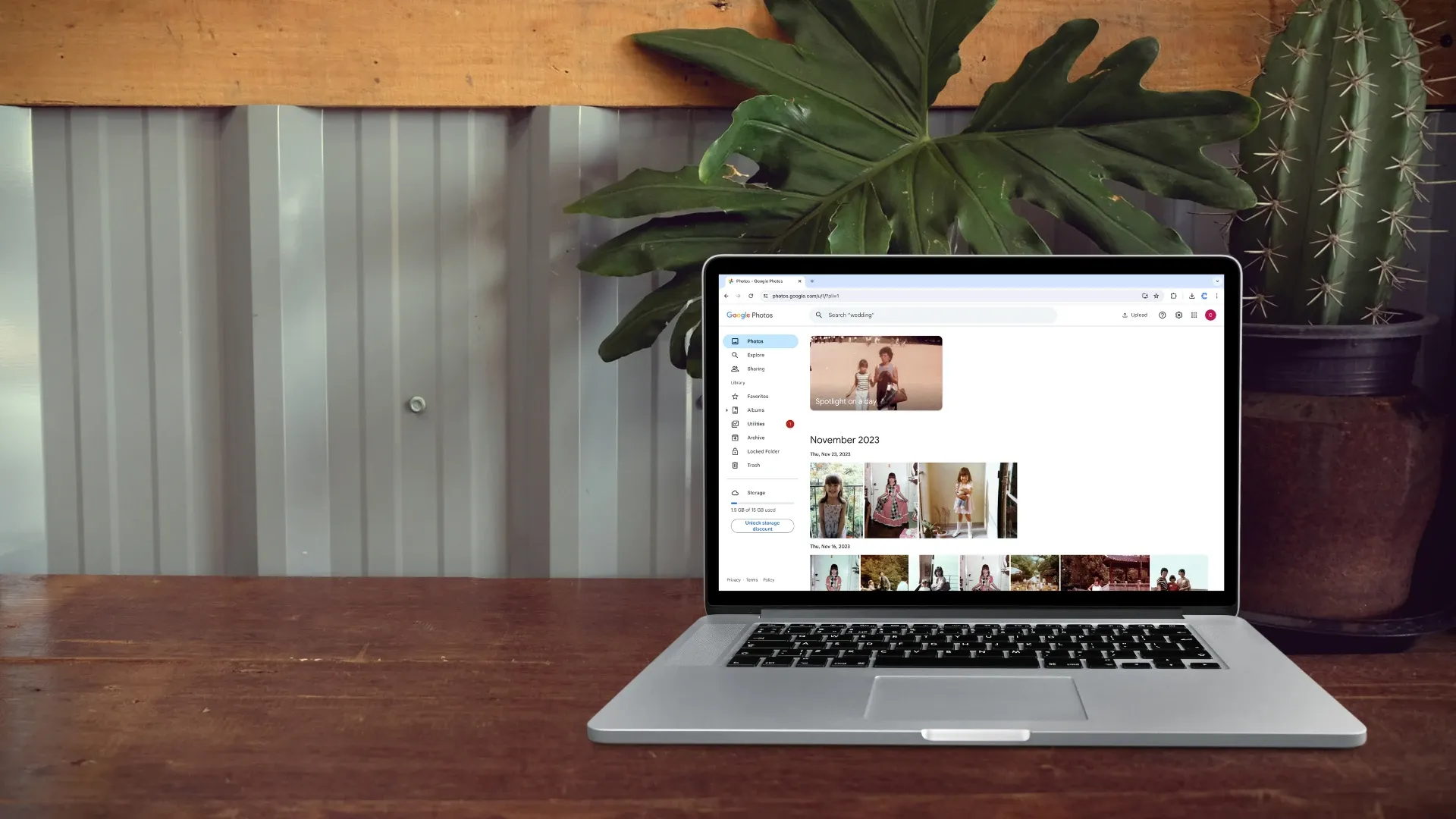
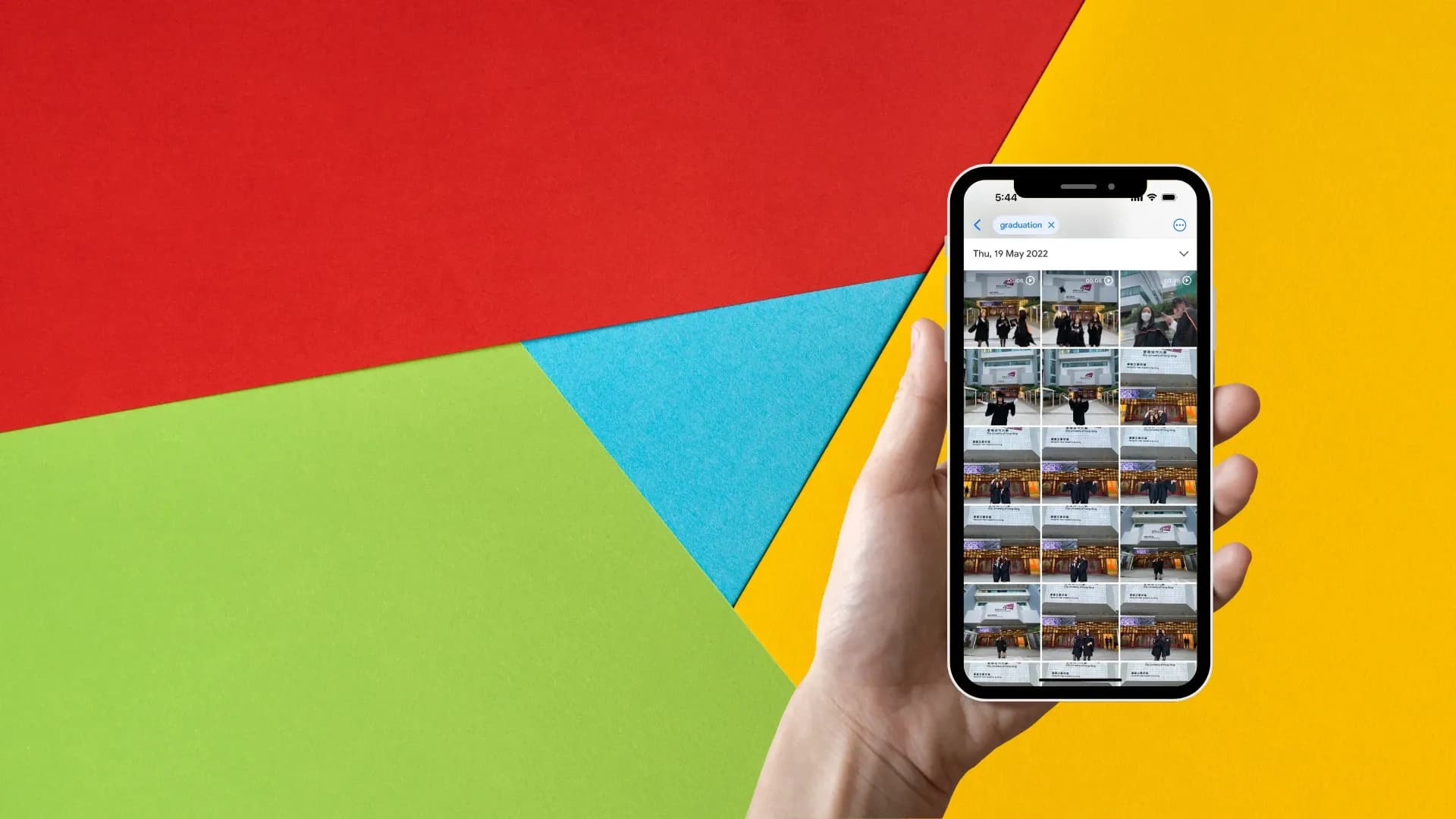
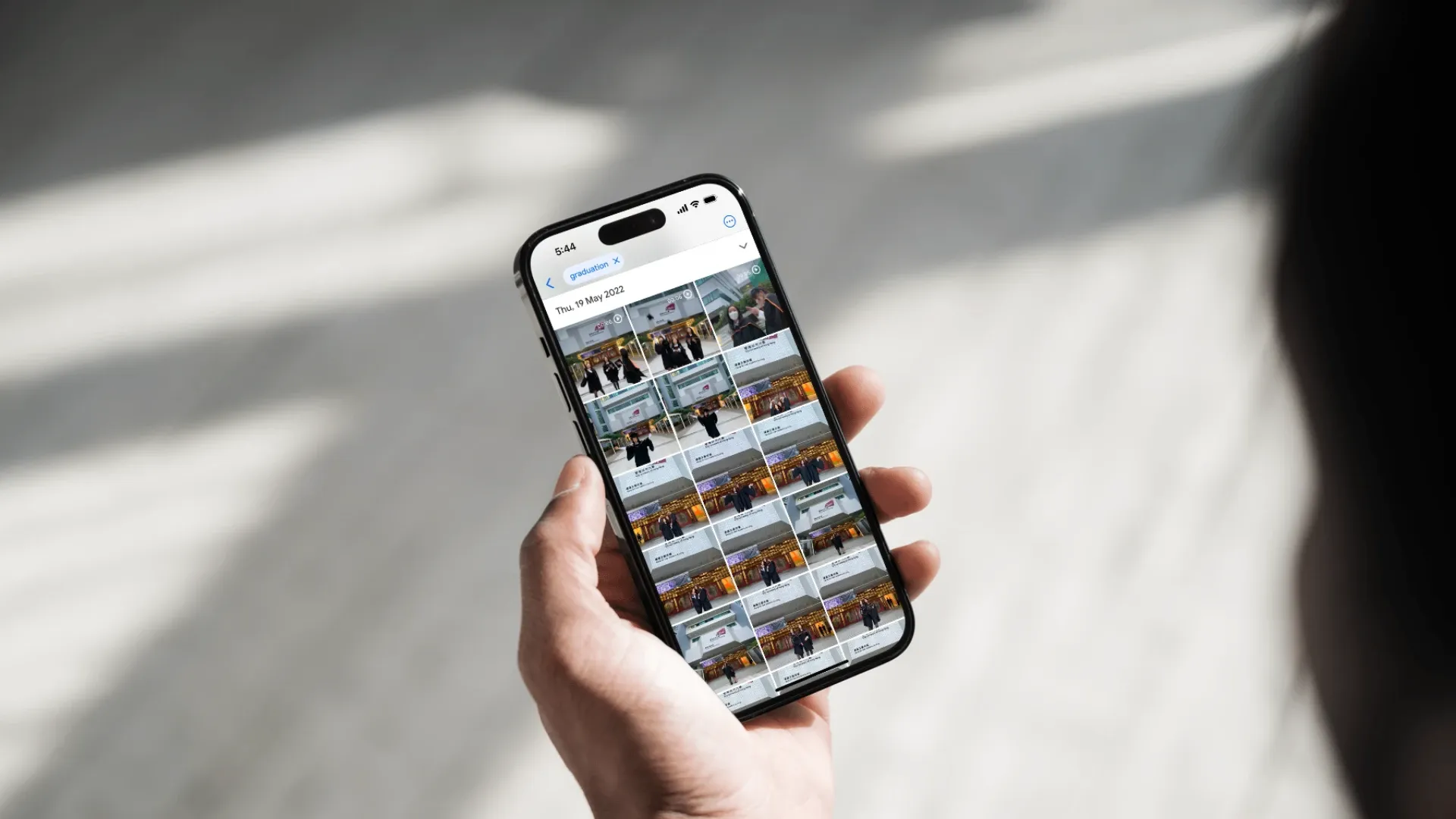
Google 相簿是一個可以分享及儲存相片和影片的平台,支援Android、iOS和網頁版使用,亦可以存儲原始畫質的相片,隨時隨地分享給親朋好友。配合人工智能識別功能,非常方便搜索相片。 你可以將 iCloud 的相片和影片副本轉移到 Google 相簿,只需要一鍵幫你轉移相片及影片。
如何操作?
- 前往 privacy.apple.com 並使用 Apple ID 登入。
- 選取 [要求轉移你的資料拷貝]
- 使用 Google 帳戶登入,以便開始轉移。
按照畫面上的指示操作,就可以由 iPhone 轉 Android輕鬆完成轉移相片和影片。
iPhone、Android 照片互傳,輕鬆分享
點選「共享」並選取共享對象,相簿建立者可直接與擁有 Google 帳戶的聯絡人共享 Google 相簿,亦可透過電郵地址或電話號碼搜尋共享對象,又可建立共享連結,將相簿連結分享給其他人
更多有關 Google 相簿的分享功能,可以見於我們的 Blog 文章:【共享相簿】Google 相簿 VS iPhone 相簿功能及教學
相片 iPhone 轉 Android 需要注意什麼?
- 隱私及安全性
相片及影片涉及你的個人私隱,所以要小心處理,使用一些有保護的第三方軟件,例如在 Google 商店上有上架的應用程式,又或者注重安全性的程式,如 Google Drive。
- 傳輸速度
轉移速度很重要,都市人總要一機在手,沒有人想整天都不能收發訊息,所以高速傳輸非常重要。
- 成效
是否成功傳輸會不會超過一次才上傳成功,會不會漏了幾張相片,所以使用有保證的應用程序或品牌內置的 iPhone 轉 Android 轉換App也非常重要。
立即探索 Google相簿,將珍貴相片數碼化後保存!
Capture 與 Google 相簿 合作,無論使用 iPhone 及 Android 手機都可以隨時隨地觀看。我們可以把我們的數碼化相片、影片等儲存在 Google 相簿中,還可以在應用程式內編輯內容,非常方便。
立即了解更多關與 Capture HK's 相簿數碼化及相片數碼化服務 !
資料來源:
- 跨平台高效傳輸數據 - FonePaw DoTrans
- iPhone 與 Android 照片互傳教學【安卓 iOS 傳輸工具推薦】 - ITHELP
- 從 iOS 轉用 Android,從未如此簡單 - Android
- iOS移轉Android跨系統換機教學3招:轉移到Android、Google One、傳輸線轉移 - COOL3C
- 無痛轉移資料教學 - iPhone 轉 Android 篇 - CSL Facebook
- 將 iCloud 相片和影片轉移到 Google 相簿 - Google 相簿說明
Capture 用家評價
相關內容