回憶影片製作:App、模版、詳細教學全面睇

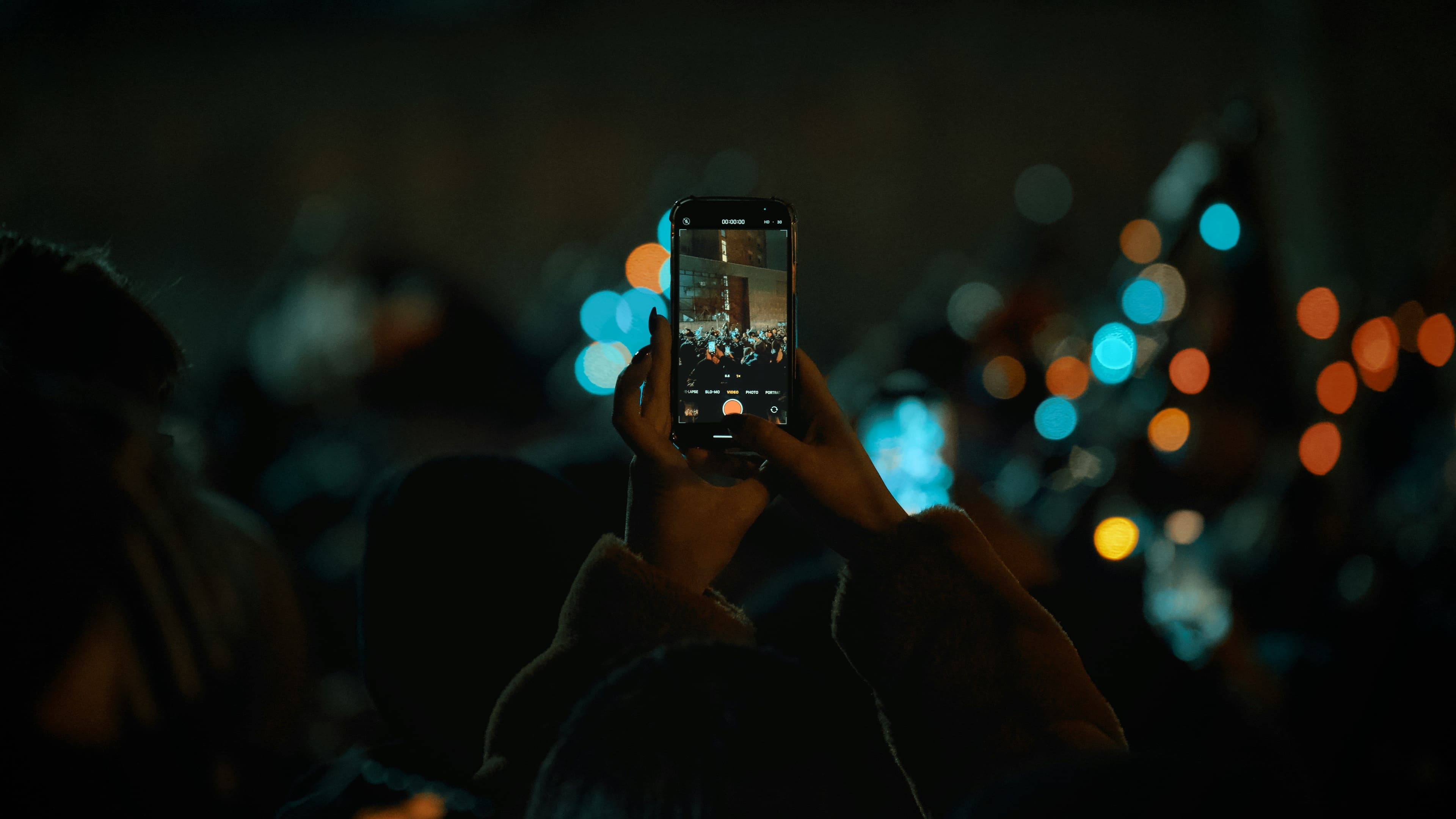
無論是記錄嬰兒成長、情侶紀念日,還是一整年的生活片段,一段剪輯得宜、配樂得當的回憶影片,往往比長篇文字更能打動人心。過往製作影片多依賴專業剪輯軟件,操作門檻較高;近年則出現愈來愈多手機應用程式與線上模版,只要選擇合適工具、套用現成範本,再微調文字與節奏,即使是新手亦能在短時間內完成一段具質感的回憶短片。
回憶影片的常見用途與規劃重點
所謂「回憶影片」(recap/memories video),並不限於年度回顧,只要有明確主角與故事脈絡,皆可套用相同的構思方式。
常見用途包括:
- 成長記錄:例如嬰兒出生至一歲、畢業紀錄、寵物日常片段
- 愛情與婚禮:拍拖紀念日、求婚回顧、婚禮前導影片
- 年度回顧:一年內的旅遊、工作成果、健身變化、家庭生活點滴
- 活動精華:公司年會、比賽、演唱會或聚會精華剪輯
在規劃回憶影片前,建議先思考以下三個重點:
- 主角是誰:個人、情侶、家庭、班級或公司?
- 時間軸如何安排:按年月份排序、按年齡階段、還是以「旅程/里程碑」分段呈現?
- 希望傳達的情緒:感動、幽默、熱血抑或溫馨?這將影響模版風格、配樂選擇與字幕設計。
當上述方向明確後,無論使用 CapCut、威力導演(PowerDirector)、Movavi、Canva 或其他工具,本質上只是「介面不同」,核心流程大致相同。
新手適用的回憶影片 App 推薦
以下幾款應用程式對入門者相當友善,內建大量模版,只需匯入照片與影片,即可快速產出初稿,再按需要調整即可。
1. CapCut:範本豐富,適合短影音創作
CapCut 是近年非常流行的短影音剪輯應用程式,內含大量「回顧」「年度 recap」模版,對經常使用 IG Reels、TikTok、小紅書等平台的用戶尤其適合。
- 模版優勢:開啟 CapCut 後,在「範本」頁面搜尋「recap」、「回顧」、「year」、「memories」等關鍵字,即可瀏覽多款已配好轉場與節奏的模版。
- 基本使用流程:
- 開啟 CapCut,切換至「範本」頁面;
- 搜尋關鍵字(例如「2025回顧」、「memories」);
- 選擇喜歡的風格並點選「使用範本」;
- 依指示匯入指定數量的照片/影片,CapCut 會自動生成初版影片;
- 若有需要,可再進入時間軸微調文字、畫面順序或音樂。
CapCut 官方亦設有專門的「回顧影片」模版專區,集中展示年度回顧與精華類範本,特別適合用作年度總結或旅遊剪輯。
2. 威力導演 App:AI 自動剪輯與回顧模版
CyberLink 推出的威力導演手機版提供「自動剪輯」功能,可一鍵生成年度回顧影片,適合不想逐段手動剪輯的使用者。
- AI 自動剪輯特色:
- 支援一次匯入多段照片與影片,影片長度可自訂(約 15–60 秒);
- 選定影片時長與風格後,AI 會自動完成剪輯,包含轉場與節奏;
- 之後仍可針對音樂、文字、貼圖與轉場效果作細部調整。
- 官方建議的五步驟操作:
- 開啟 App,點選「自動剪輯」,匯入欲使用的照片與影片;
- 設定影片長度與風格模版;
- 交由 AI 自動生成回顧影片;
- 檢視成品並微調字幕、音樂與畫面順序;
- 以 1080p 或更高畫質匯出成品並分享。
如需撰寫「年度回顧影片教學」專文,可直接以此五個步驟作為主架構,搭配示意圖即可成為完整教學。
Movavi、Filmora、Canva:電腦剪輯與課程式教學
若較偏好以電腦進行剪輯,可考慮 Movavi、Filmora 或 Canva 等工具,各官方網站均提供回憶影片相關教學與範本。
- Movavi Video Editor:提供以「回憶影片」為題的詳細教學,說明如何匯入照片、調整停留時間、加入轉場與音樂,再匯出影片,特別適合用來製作成長影片或相簿式回顧。
- Filmora:內含多種回顧與紀念主題模版,只需搜尋相關主題,將模版拖曳至時間軸,再替換成自己的素材即可完成。
- Canva:線上編輯版本提供「畢業回憶影片」等現成模版,可直接加入文字、過場與音樂,尤其適用於班級影片、畢業典禮或社團活動精華集錦。
模版來源:App 內建與線上平台並用
除了各 App 內建範本之外,亦可善用其他線上模版平台,讓回憶影片風格更具特色。
常見模版來源如下:
- App 內建模版:
- CapCut 範本、威力導演回顧風格模版、玩美 Video/玩美相機等年度回顧範本,均可直接在 App 內套用。
- 線上模版平台:
- FlexClip 等平台提供免費回顧影片範本,可直接在瀏覽器剪輯,適合不想安裝額外程式的使用者。
- 主題式模版:
- 年度回顧、生日、畢業、婚禮等主題,可在 Filmora、Canva 搜尋「recap」、「memories」、「graduation」等關鍵字,即可找到相應樣板。
挑選模版時,建議留意:
- 所需素材數量:部分模版需 30–40 張照片,若素材不足,影片可能顯得單薄;
- 影片比例:9:16 適合直式短影片,16:9 則較適合 YouTube 或電視播放;
- 授權與畫質:確認是否有浮水印,是否需付費升級才能移除浮水印或下載高畫質版本。
通用詳細教學:五步驟完成一段回憶影片
無論使用哪一套工具,大致流程可歸納為五個步驟。以下以年度回顧為例,亦可輕易改寫為成長紀錄或情侶紀念主題。
步驟一:整理相片與影片素材
- 先在手機或電腦建立一個專用資料夾(例如「2025回憶」),將所有欲使用的照片與影片集中存放;
- 儘量按時間排序,例如由一月旅行、春季生日、夏季活動至年末節慶;
- 刪除重複或模糊素材,保留約 20–60 張/段具代表性的畫面,以免影片過於冗長。
步驟二:選擇工具與模版
- 若希望快速出片,可採用 CapCut 模版或威力導演「自動剪輯」功能;
- 若著重自訂與細節,可選擇 Movavi、Filmora 或 Canva,先套用回顧主題模版,再逐項微調。
選擇模版時,宜同時考慮:
- 配樂風格是否符合預期情緒(感動、活力、懷舊等);
- 模版節奏:畫面停留時間太短會難以看清人臉,過長則可能拖慢節奏;
- 字體與顏色是否易於調整,以便加入年份、人名與標題等個人化元素。
步驟三:匯入素材並生成初稿
以威力導演為例,可依下列流程操作:
- 啟動 App,點選「自動剪輯」,匯入事先整理好的照片與影片;
- 設定影片長度(例如 45 秒)及回顧風格模版;
- 讓 AI 自動生成影片初稿;
- 預覽成品,檢查重要畫面是否被裁切或節奏過快。
CapCut 則是先挑選範本,再匯入素材,幾秒內即可看到初稿效果,方便快速挑選風格。
步驟四:微調字幕、轉場與音樂
初稿生成後,真正能讓影片「更有個人味」的關鍵在於細節調整。
建議優先調整以下幾項:
- 字幕與標題:加入主角名稱、年份、地點或簡短文字,例如「First Trip Abroad」、「2025,我們一起走過的日子」等;
- 轉場效果:如原模版轉場過於華麗或眩目,可改為較簡潔、風格一致的過場,提升整體觀感;
- 音樂與節奏:
- 優先使用 App 內建授權曲庫或無版權音樂,避免上傳平台時遭到靜音或下架;
- 可根據音樂節奏,微調每張照片的停留時間,讓重要畫面剛好落在音樂高潮或節奏點上。
步驟五:匯出影片並備份
最後一步雖然簡單,卻對「回憶影片」這類長期保存內容非常重要。
- 建議匯出至少 1080p 畫質;如條件允許,可選擇 2K 或 4K,以提升未來在大螢幕播放時的觀感。
- 可同時輸出直式(9:16)版本供社群平台使用,以及橫式(16:9)版本作家庭或活動播放。
- 建議將最終影片與原始素材一併備份至雲端(例如 Google Drive、iCloud 或 NAS),避免日後更換裝置時遺失珍貴紀錄。
提升質感的進階技巧
如希望回憶影片更具「電影感」,可在教學末段加入以下進階建議,增加作品的專業感與可看性:
- 統一色調:為所有畫面套用相近的濾鏡或 LUT,使不同時間、地點拍攝的畫面在色調上更一致。
- 控制影片長度:
- 社群平台建議長度約 30–90 秒;
- 家庭紀錄或活動版本可延長至 3–5 分鐘,但宜保持節奏流暢,避免冗長。
- 適度留白:並非每一張照片都必須加上文字說明,適度保留「純畫面」片段,能讓觀眾更專注於表情與氛圍。
- 明確標註年份與里程碑:例如「2018–2024」、「First Job」、「Graduation」等,協助觀眾一眼看懂時間線與重要轉折點。
讓珍貴回憶永存:Capture 相簿數碼化服務
你是否擁有滿滿一箱珍貴的舊相片,卻擔心它們隨著時間流逝而褪色或損壞?想將這些珍貴的回憶數碼化,方便分享和保存,Capture HK 提供專業的相簿數碼化服務,讓你輕鬆將這些珍貴的回憶轉換成高品質的數碼檔案,永恆保存!
Capture HK使用高品質掃描設備,確保掃描後的相片清晰、細緻,還原相片的原始色彩和細節。Capture HK 提供多種檔案格式選擇,方便你在不同的設備上觀看和分享。更重要的是,我們重視你的回憶,所有相片都會經過嚴格的處理和保存,確保你的回憶安全可靠,讓你安心無憂。
The Frame 數碼相框
想時常重溫數碼相片?Capture的 The Frame 數碼相框相信可以發揮功用。它將無數珍貴的回憶凝聚在一起,展現了一生中最珍貴的時刻。
The Frame 不僅擁有精美的設計和高質量的顯示屏,還具有簡單易用的功能,讓您輕鬆管理和展示您的相片。您可以將您的相簿和相片數碼化,保存在The Frame裡,隨時隨地欣賞這些珍貴的回憶。
不論是放在客廳、臥室還是辦公室,The Frame都能為您的空間增添一抹溫馨和個性。它不僅是一個美麗的裝飾品,更是一個能夠點亮您的生活的寶貴禮物。
現在就選購The Frame,讓你每天也能重溫寶貴回憶!