舊相片破損怎麼辦?AI 修復、掃描保存與專業補救完整指南(2026 最新)

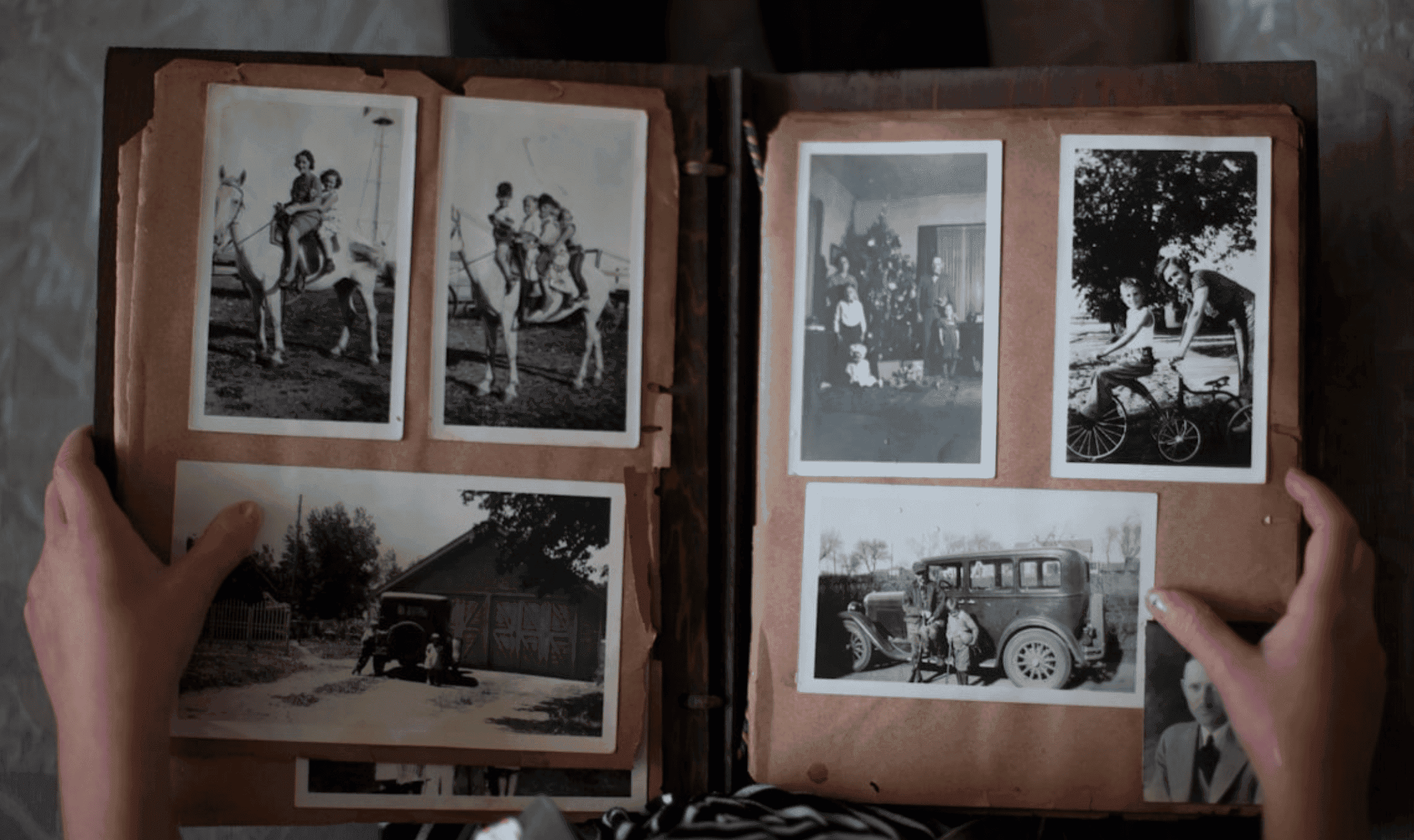
好多家庭都有一、兩盒老相簿:結婚照、舊時全家福、已離世親人的合照,但打開一看,常常見到照片被摺過、撕開一截、表面滿是刮痕同霉點。 以前要靠專業修圖師一筆一筆補上去,費時又費錢;而家唔同咗——只要先用掃描機或手機翻拍,再配合 AI 舊照片修復工具,幾秒到幾分鐘就可以自動補裂痕、填缺角、還原色彩,甚至幫黑白照上色。 以下會一步一步教你,舊相片破損時最穩陣的處理流程同工具選擇。
先停止「物理損傷」:不要再用膠水貼
在講數位修復之前,先講實體相:
- 不要再用透明膠紙、膠水直接貼在照片表面
- 膠水會進一步破壞乳劑層,時間長了會變黃或變硬,之後再掃描、修復都會更辛苦。
- 簡單保護方式
- 用黑色塑膠袋包好照片,再用真空機或吸塵機抽走空氣,膠帶封口,放在乾燥抽屜或保險箱,可以減慢後續酸化與霉菌。
- 真正的「永久保存」,還是要數位化:掃描成圖檔再做雲端+外接硬碟備份。
下面的所有修復都會建立在「先把破損照片數位化」的前提。
第一步:把舊相片數位化(掃描 / 手機拍)
1. 掃描機(最佳選擇)
- 解析度建議至少 300–600 dpi,嚴重破損或準備放大輸出可以用 600–1200 dpi。
- 掃描前先輕輕用柔軟無塵布擦掉表面灰塵,避免掃出更多「假刮痕」。
2. 手機翻拍(沒有掃描機時)
- 放在平面、光線均勻的地方,避免強烈反光。
- 用手機拍攝時盡量保持鏡頭與相片平行,避免透視變形。
- 拍完後,用 App 或線上工具裁掉相框、桌面,只保留照片本身,再送去修復工具。
數位化完成後,記得先備份原始檔,再複製一份來做修復,保持「原件」安全。
懶人方案:免費 AI 線上工具,一鍵修復破損
現在有好多「無需註冊、直接上傳」的 AI 舊照片修復網站,非常適合一般家庭用戶。
1. Restore Old Photos 類工具
香港及台灣媒體推薦的 Restore Old Photos 就是典型代表:
- 支援破損、模糊、泛黃、刮痕,甚至黑白上色。
- 操作流程:
1)上傳照片(JPG / PNG 等格式,通常限制 10MB 內);
2)點「Restore」或「修復」,AI 自動分析裂痕、污點、褪色區域;
3)幾十秒後即可預覽對比,滿意就按「Download」下載修復版; - 多數平台標榜免費、免註冊、無浮水印,非常適合先試效果。
2. jpgHD、Evoto、Pippit 等免費線上修復
- jpgHD:主打「老照片無損高清修復」,支援破損修補、上色、畫質提升,官網會提醒先把不相關背景裁掉,只保留人像和主要畫面。
- Evoto / MyEdit / Pippit 等 AI 修復工具:
- 同樣提供「上傳 → 一鍵修復 → 下載」流程,會自動去刮痕、還原色彩、補細節,對黑白照片亦可同時上色。
適合情境:
- 照片破損範圍零散(例如表面一條條細刮痕、少量缺口)
- 你對修圖軟體完全唔熟,只想快速產生一個「可見人樣、可拿去沖晒」的版本。
進階方案:AI 桌面軟體+手動修補
若你有大量破舊照片,或破損程度較嚴重,線上工具可能唔夠細緻,這時可以考慮電腦版軟體配合人工微調。
1. AI 桌面修復工具
多個評測整理出幾款常見選擇:
- HitPaw Photo AI / 其他 AI 修復套裝
- 支援「畫質增強+刮痕修復+上色」,可以批次處理多張照片,一鍵清除模糊、破損。
- iMyFone UltraRepair 等
- 提供「照片修復」模式,一鍵提升解析度、修正顏色,同時對嚴重受損的照片提供「進階修復」,可利用範本圖進行更精準修補。
- 各種整合型 AI 修復工具
- WinXDVD、Movavi 等網站都有「8 款 / 5 款 AI 相片修復軟體」評測,包含免費版、試用版,方便你按需要挑選。
優點:
- 比線上工具更穩定、私隱風險較低(檔案在本機)
- 可以批次處理整個相簿
- 有些支援局部調整,不滿意仍可用筆刷微調。
2. Photoshop / 手動專業修復(輔助用)
如果你略懂 Photoshop,可以把 AI 修復當「打底」,再用手動工具修補關鍵位置。
教學網站建議的基本流程:
- 複製圖層
- 永遠在複製層修,不要直接改原始掃描。
- 點狀修復筆刷(Spot Healing Brush)
- 適合處理細小刮痕、污點;
- 筆刷大小略大於瑕疵,點或拖拉一下,Photoshop 會自動與周圍像素融合。
- 克隆印章(Clone Stamp)修補大塊破損
- Alt(Option)取樣乾淨區域,再在破洞/裂縫上塗抹;
- 避免一次取樣太大,以免重複圖案太明顯。
- 調整亮度、對比與色階
- 使用「Levels / 色階」或「Curves / 曲線」修正整體曝光;
- 適度加「銳化」增強清晰度,但要避免產生嚴重雜訊。
這套流程花時間,但可以對關鍵照片(例如祖父母結婚照、全家福)做「精修版」,之後再洗出來裱框。
嚴重破損:缺角、嚴重撕裂怎麼辦?
有些老照片真係「缺一角」、「中間撕開一條大口」,AI 雖然可以「估」啲內容出嚟,但要有心理準備:
- AI 生成的部分係「合理填補」,不是歷史還原
- 臉部缺了一半、衣服少了一截嘅地方,AI 會根據模型推測補齊,看起來似樣,但不一定同當年一模一樣。
處理建議:
- 先用 AI 工具做一次自動修復,看大致效果
- Restore Old Photos、jpgHD、Replicate 上的破損修復模型,都可以嘗試一次。
- 再決定是否需要找專業修圖師
- 如果修復後大致清楚,只是細節不完美,可以自己接受;
- 如果照片極具價值(例如唯一一張祖先照片),可以帶著掃描檔和 AI 修復結果,請專業修圖師再做人工繪補。
- 保留原貌與修復版兩份
- 原始掃描(連同破損)、AI 修復版都要保存,日後若有更好工具或家人想看原貌,可隨時再處理。
修復之後:長久保存與分享
完成數位修復後,記得做「善後工作」:
- 多重備份
- 電腦硬碟+外接硬碟+雲端(例如 Google Drive / iCloud),至少兩個不同位置保存。
- 檔案格式
- 修復完成的檔案建議存 PNG 或高品質 JPEG,避免反覆壓縮;
- 實體輸出
- 可以選擇部分代表性照片洗出新相、做相框或 photobook,給長輩或下一代。
總結:舊相片破損,先救檔案再談修復
簡單整理一下:
- 不要再用膠紙硬貼,先妥善保存實體。
- 盡快用掃描 / 手機翻拍數位化。
- 破損不太嚴重:優先試免費 AI 線上修復工具(Restore Old Photos、jpgHD、Pippit 等)。
- 破損嚴重或大量舊照:考慮 AI 桌面軟體+ Photoshop 精修,必要時找專業修圖師。
- 完成後一定要多重備份,避免「修一次又再失去」。
讓珍貴回憶永存:Capture 相簿數碼化服務
你是否擁有滿滿一箱珍貴的舊相片,卻擔心它們隨著時間流逝而褪色或損壞?想將這些珍貴的回憶數碼化,方便分享和保存,Capture HK 提供專業的相簿數碼化服務,讓你輕鬆將這些珍貴的回憶轉換成高品質的數碼檔案,永恆保存!
Capture HK使用高品質掃描設備,確保掃描後的相片清晰、細緻,還原相片的原始色彩和細節。Capture HK 提供多種檔案格式選擇,方便你在不同的設備上觀看和分享。更重要的是,我們重視你的回憶,所有相片都會經過嚴格的處理和保存,確保你的回憶安全可靠,讓你安心無憂。
The Frame 數碼相框
想時常重溫數碼相片?Capture的 The Frame 數碼相框相信可以發揮功用。它將無數珍貴的回憶凝聚在一起,展現了一生中最珍貴的時刻。
The Frame 不僅擁有精美的設計和高質量的顯示屏,還具有簡單易用的功能,讓您輕鬆管理和展示您的相片。您可以將您的相簿和相片數碼化,保存在The Frame裡,隨時隨地欣賞這些珍貴的回憶。
不論是放在客廳、臥室還是辦公室,The Frame都能為您的空間增添一抹溫馨和個性。它不僅是一個美麗的裝飾品,更是一個能夠點亮您的生活的寶貴禮物。
現在就選購The Frame,讓你每天也能重溫寶貴回憶!
資料來源
https://www.aiease.ai/tw/blog/how-to-restore-damaged-old-photos/