如何掃描相片?全方位相片數碼化保存指南

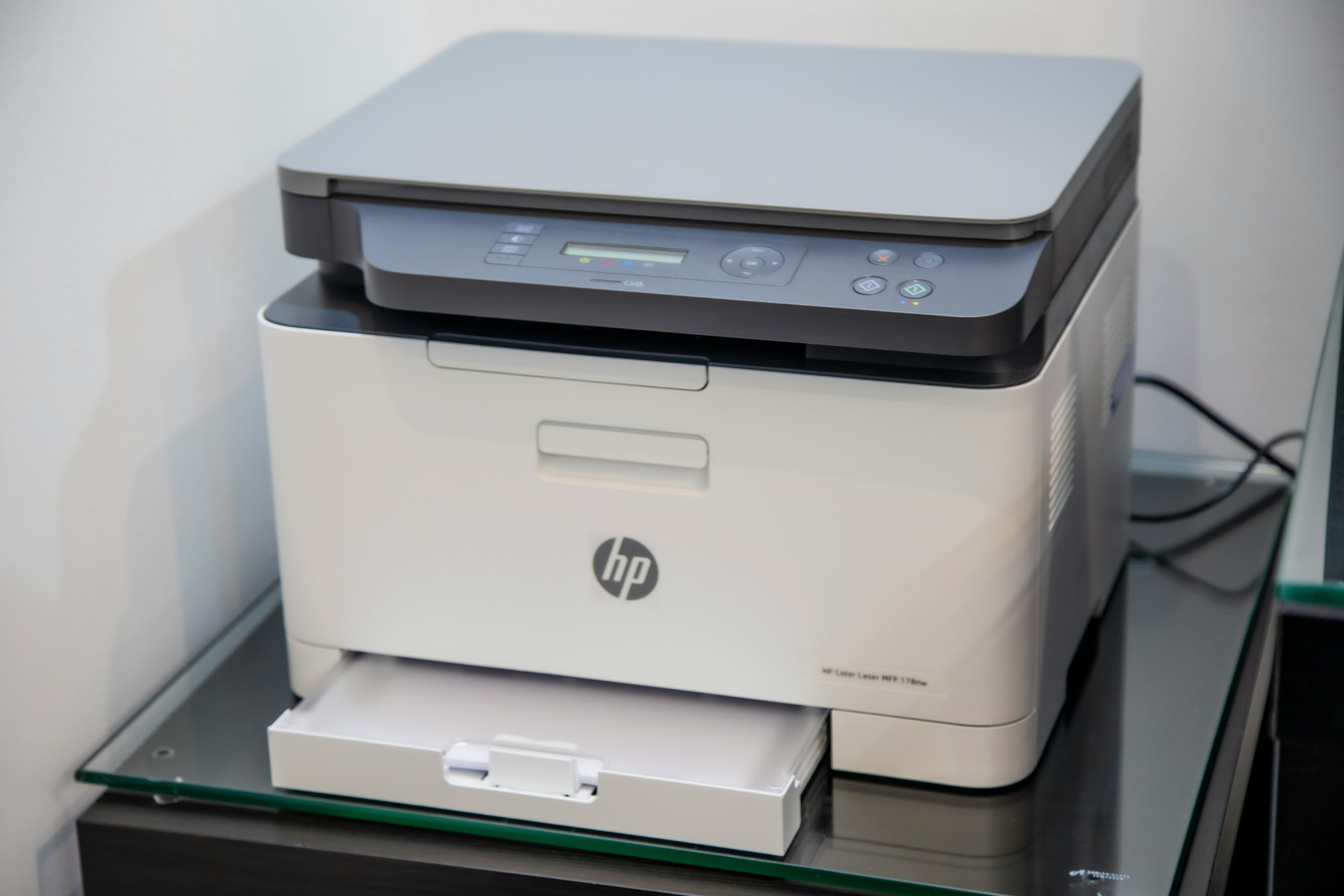
進行相片掃描並將實體印刷相片、舊膠卷幻燈片以及珍貴相簿轉換成高品質數碼檔案,是防止家族歷史因歲月流逝、發潮受損或意外遺失最關鍵的一步。隨時間推移,實體相片會因濕度、環境暴露及化學物質分解而自然發黃、褪色甚至彎曲。將相片數碼化除了能即時阻止相片物理老化,還能讓珍貴回憶在手機、平板與電腦等數碼裝置上隨時搜尋、隨心分享與妥善保存。視乎你的相片數量、預算及願意投入的時間,你可以選擇不同的相片掃描途徑。本指南將詳細探討四大主流相片掃描方法——由 Capture HK 等本地專業數碼化服務,到自組 DIY 手機 App、桌上型平台式掃描器及高速自動進紙設備,並提供數碼化後的整理與備份策略,確保你的家族回憶能完美傳承。
方法一:專業數碼化服務(大批量相片與相簿最佳選擇)
當你手頭上有數百甚至數千張散裝家族相片、珍貴的老古董相片,或是黏貼式舊相簿時,自己在家一張張進行相片掃描往往需要耗費數星期時間。選擇專業的相片數碼化服務,機能運用商業級光學掃描設備與專業程序,為你省時省力地完成高品質備份,同時免除損壞相片原件的風險。
香港首選服務:Capture HK
在香港,Capture HK (Capture.hk) 是專門提供實體媒體(包括散裝相片、舊相簿、錄影帶及幻燈片)數碼化轉換為高畫質數碼檔案的專業機構。
Capture HK 的核心優勢:
- 專利無損非破壞性掃描技術: 傳統相片掃描往往需要將相片從黏貼式舊相簿中撕下,極易撕爛相片背紙或破壞相片表面相膜。Capture HK 採用專利的無損掃描技術,毋須拆除相片,即可將整本相簿逐頁進行高畫質數碼化處理。
- 典藏級高解像度細節捕捉: 採用專業光學解像度進行相片掃描,確保相片的色彩細節、微小光影與邊緣清晰度均能以靈活的數碼格式完美呈現,方便儲存或二次列印。
- 智能色彩修復: 實體相片隨時間推移常出現發黃、偏紅或褪色現象。Capture HK 的數碼化流程包含智能色彩修復技術,機能將褪色舊照還原至接近原始的鮮艷色彩。
- 本地無塵溫控設施處理: 你的珍貴實體相片與舊相簿會在香港本地的無塵溫控設施中進行處理,毋須寄往海外,確保獨一無二的原件安全無虞。
- 雲端與 USB 手指交貼: 完成相片掃描與數碼化後,數碼檔案可直接同步上載至 Google Photos,或儲存於大容量 USB 手指中,方便你在手機、平板或電腦上隨時查看與分享。
服務流程:
- 收集與提交: 將散裝相片、相簿或相架收集好,前往 Capture HK 服務中心或合作指定地點交收。
- 專業數碼化: 技術人員會在徹底清潔設備後,以高速度、高解像度的光學掃描器進行相片掃描。
- 下載與分享: 完成後你會收到通知,可直接預覽並下載整理好的數碼檔案,並取回完好無缺的實體相片。
方法二:智慧型手機掃描 App(最快自組 DIY 方案)
如果你手頭上只有 10 到 20 張散裝相片,想快速且免費地完成相片掃描,手機鏡頭搭配專用掃描 App 是非常靈活的選擇。
註:如果直接用手機內建相機翻拍,往往會因為室內燈光產生嚴重反光、陰影或透視變形。專用相片掃描 App 能自動消除反光並修正邊緣。
推薦手機相片掃描 App
- Google PhotoScan(iOS & Android): 完全免費且非常實用。App 會指引你對準相片上的四個圓點進行多角度捕捉,自動合成出一張完全無反光的數碼相片。
- Photomyne(iOS & Android): 非常適合批量相片掃描。你可以將 3 至 4 張相片平鋪在桌上一次過翻拍,App 會自動裁切、校正並分割成獨立的數碼相片檔案。
步驟說明:
- 尋找柔和自然光: 將實體相片平放於靠近窗戶的平整桌面上。避免陽光直射或頭頂強烈燈光,以免產生無法消除的光斑。
- 開啟掃描 App: 開啟 Google PhotoScan 或 Photomyne。
- 對準相片: 將手機保持在相片正上方,儘量與相片平面保持平行。
- 按照指引消除反光: 將相機對準熒幕上的指引點。App 會拍攝多個角度以消除反射光並校正透視變形。
- 匯出與儲存: 將處理好的影像直接儲存至手機相簿或雲端硬碟(如 Google Photos 或 iCloud)。
方法三:桌上型平台式掃描器(注重裁切與全面控管)
對於攝影愛好者、收藏家或需要自行控管 DPI(每吋像素)、色彩曲線、檔案格式與精細裁切的人士,桌上型平台式掃描器(例如 Epson Perfection 或 Canon CanoScan)依然是居家進行相片掃描的頂級選擇。
最佳檔案與掃描設定
- 檔案格式選擇:
- JPEG: 適合日常瀏覽、社交平台分享及較小檔案體積。
- TIFF: 適合典藏級保存,以及日後在 Adobe Photoshop 等軟體中進行大規模影像修復與修圖。
- 解像度 (DPI - 每吋像素):
- 300 DPI: 適合 1:1 螢幕瀏覽與日常數碼分享。
- 600 DPI: 典藏建議值;可將 4x6 吋相片放大至 8x12 吋列印而不失真。
- 1200 DPI: 適合掃描細小相片(如護照相、2x2 吋相片)並打算進行大幅面放大。
- 色彩深度: 選擇 24-bit 彩色(24-bit Color)。
步驟說明:
- 清潔掃描器玻璃: 用不掉毛的微纖維布與少許鏡頭清潔液擦拭玻璃玻璃面,避免灰塵點影響成像。
- 清理相片灰塵: 用軟毛刷或吹氣球輕輕吹走相片表面的灰塵(避免使用普通紙巾擦拭以防刮花)。
- 放置相片: 將相片正面朝下放在玻璃上,並對齊角落的基準線。
- 預覽與設定: 開啟掃描軟件(如 Epson ScanSmart),點擊預覽,拖曳選取框包圍相片,選擇檔案格式(JPEG 或 TIFF),並將解像度設定為 600 DPI。
- 掃描與儲存: 執行掃描並將數碼檔案儲存至指定的電腦資料夾中。
方法四:自動進紙高速相片掃描器(適合中等數量個人項目)
如果你有大約 200 到 500 張散裝 4x6 吋相片,且希望親自在家完成,自動進紙式相片掃描器(例如 Epson FastFoto FF-680W)是介乎平台式掃描器與專業服務之間的折衷選擇。
操作步驟:
- 整理相片: 將相同尺寸的相片歸類(如 4x6 歸為一類),確保相片上沒有膠紙、殘留膠水或訂書針。
- 放置相片托盤: 將最多 36 張相片放入自動進紙槽中。
- 設定參數: 在電腦軟件中將目標輸出設定為所需的解像度和格式。
- 批量掃描: 機器會以每張約 1 秒的速度自動引進相片,完成自動裁切、旋轉並儲存為高畫質數碼檔案。
數碼化後:相片檔案的整理、修復與備份
完成相片掃描只是第一步;落實規範化的檔案管理與安全備份,能確保數碼檔案長久可存取。
1. 統一檔案命名規則
使用結構化、按時間排序的命名方式,以便電腦自動分類:
YYYY-MM-地點-活動_001.ext(例如 1995-08-HongKong-FamilyVacation_001.jpg)。
2. 善用 AI 影像修復
對於有輕微劃痕、破損或褪色的數碼相片,可以使用 Google Photos、Apple Photos 內建工具或專業軟體進行色彩重新平衡、降噪與銳化處理,讓老舊相片重獲生機。
3. 落實 3-2-1 備份原則
為確保數碼記憶永遠不會因硬碟損壞或意外刪除而丟失,請嚴格遵守 3-2-1 備份原則:
- 保持 3 份總檔案複本。
- 儲存在 2 種不同的媒介上記錄(例如電腦內建固態硬碟與外置 USB 硬碟)。
- 將 1 份備份完整儲存在異地雲端(如 Google Photos、iCloud 或 Dropbox)。
讓珍貴回憶永存:Capture 相簿數碼化服務
你是否擁有滿滿一箱珍貴的舊相片,卻擔心它們隨著時間流逝而褪色或損壞?想將這些珍貴的回憶數碼化,方便分享和保存,Capture HK 提供專業的相簿數碼化服務,讓你輕鬆將這些珍貴的回憶轉換成高品質的數碼檔案,永恆保存!
Capture HK使用高品質掃描設備,確保掃描後的相片清晰、細緻,還原相片的原始色彩和細節。Capture HK 提供多種檔案格式選擇,方便你在不同的設備上觀看和分享。更重要的是,我們重視你的回憶,所有相片都會經過嚴格的處理和保存,確保你的回憶安全可靠,讓你安心無憂。