舊相片影像模糊怎麼辦?從免費 AI 修復到專業軟體的完整實用指南(2026 最新)

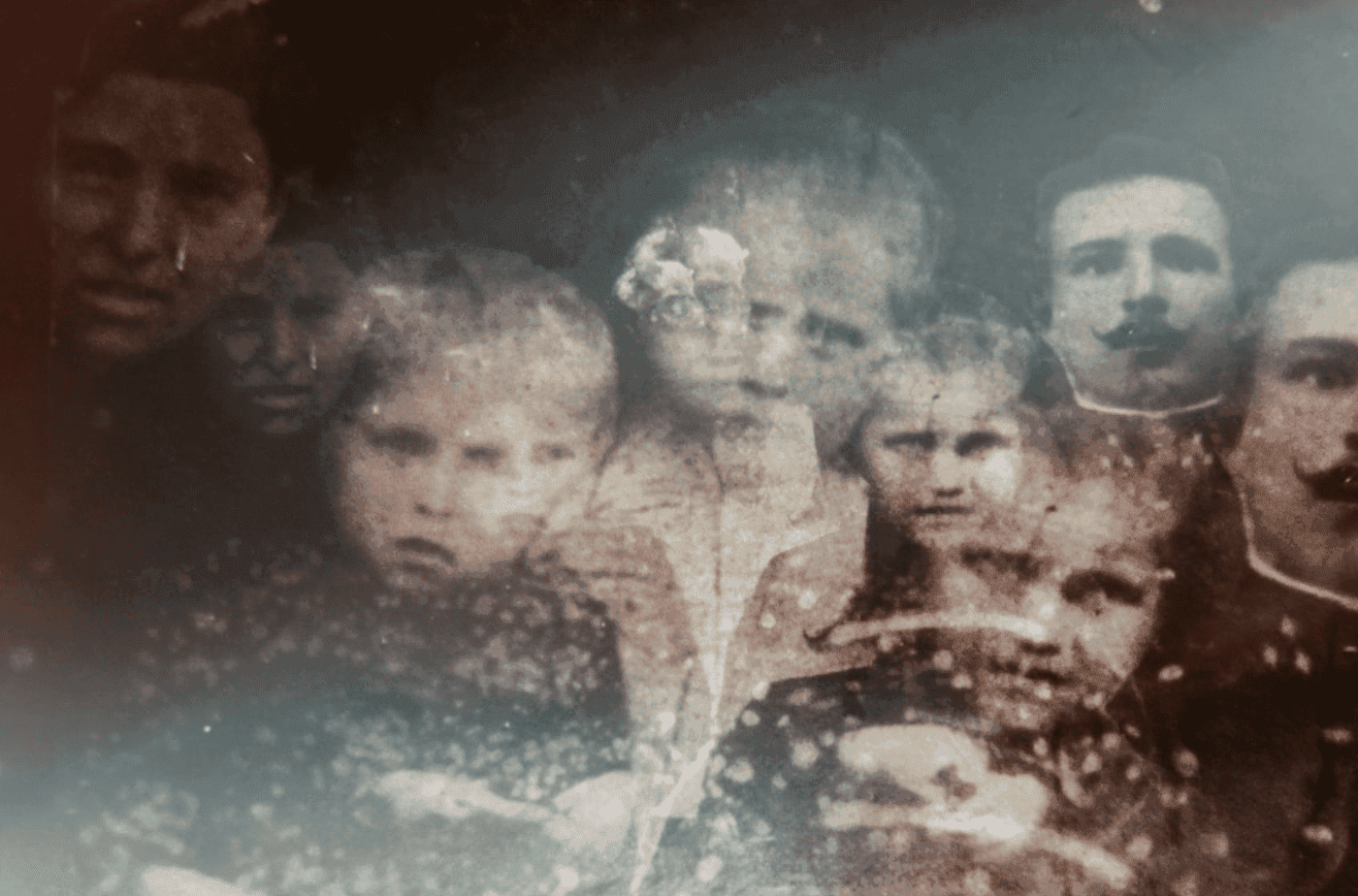
很多人翻箱倒櫃找到舊相簿時,都會發現:以前的照片不是發黃變色,就是整張糊到認唔出樣;用舊手機拍的珍貴回憶又常常失焦、噪點嚴重。 好消息係,2026 年已經唔需要你自己慢慢用修圖軟體畫線、補色,現在有大量 AI 舊相片修復工具,只要「上傳 → 等幾秒 → 下載」,模糊影像就可以變清晰、去刮痕、甚至自動上色。
下面會分三個層次:手機 & 線上免安裝工具、電腦版專業 AI 軟體,以及最後真係無法修的情況要點樣處理。
先搞清楚:相片「模糊」是哪一種?
處理之前,最好先分清楚照片模糊的原因,因為不同問題對應嘅方法唔同:
- 拍攝時手震 / 對焦錯誤:整張偏軟或拖影。
- 舊照片沖洗+歲月損耗:發黃、對比度低、紙面有刮痕 / 摺痕。
- 掃描或翻拍品質不好:雜訊多、反光、邊緣模糊。
- 原始解析度就很低:例如早年手機、從舊網站抓圖放大變馬賽克。
AI 修復工具大多可以處理「清晰度不足+噪點+摺痕」,但完全失焦到看不見五官的照片,就算 AI 也只能「腦補」,唔係真正還原歷史細節。
懶人首選:免費線上 / 手機 AI 修復,一鍵變清晰
如果你唔想安裝軟體,只係偶爾修幾張相,線上工具+手機 App 已經夠用。
1. 免費線上老照片修復平台
多個評測都提到,現在有不少「免安裝、免專業技巧」的 AI 舊相修復網站:
- CyberLink 推薦的線上 AI 老照片修復工具
- 主打 3 步驟完成:上傳 → AI 自動分析 → 下載高清修復版,會同時做畫質提升、去噪點、色彩還原。
- RestorePhotos / Restore Old Photos 類工具
- 透過瀏覽器進入網站,上傳老照片,AI 就會自動進行人臉修復、清晰化與去划痕,有些網站甚至連帳號都唔使註冊。
- PhotoGrid、Fotor 等線上 AI 畫質修復
- 提供免費畫質修復功能,上傳後會自動「去模糊+細節增強+降噪」,幾秒內可預覽前後對比,適合分享社群用圖。
這類工具的優點:
- 完全不用裝程式;
- 操作超簡單;
- 多數有免費額度,可以先看效果再決定要不要付費升級。
2. 手機 App:隨手拍、隨手救
YouTube 和各大論壇都介紹過幾個常見做法:
- 手機「AI 圖像無損放大」類 App
- 在 App Store / Google Play 搜尋「AI 圖像放大」「AI 照片修復」,大多是:選照片 → 按修復 → 等待雲端處理 → 回到相簿看結果。
- Snapseed 等免費修圖 App
- 如果唔想用雲端工具,可以用 Snapseed:「工具 → 細節 → 調整銳利化+結構」,再配合同一 App 裡的對比 / 曲線,對輕度模糊有一定改善。
- HitPaw Photo AI / FotorPea 類 App
- 部分桌機版 AI 修復軟體有手機線上版,支援「模糊變高清+黑白上色+去花痕」,可以先免費預覽效果再決定是否付費匯出。
適合情境:
- 老人家相簿翻拍後,想快速處理幾張合照;
- 旅行途中拍模糊咗一兩張,但又想即刻分享到社交平台。
追求效果:電腦版 AI 軟體+專業後製
如果你手上有大量舊相要修,或對畫質要求特別高,可以考慮電腦版工具。
1. 專業 AI 相片修復軟體
評測文章常提到幾款主流 AI 修復程式:
- HitPaw Photo AI / Photo Enhancer
- 用戶實測指,它可以一鍵修復舊照片刮痕、摺痕、顆粒感,同時將黑白照片自然上色,適合批次處理老相。
- 4DDiG File Repair 類工具
- 支援通用、人臉、降噪等模式,能把像馬賽克一樣的模糊照片變得相對清晰,順便處理曝光與雜訊問題,適合「破圖+模糊」一齊修。
- 各類 AI 畫質修復整合方案
- 市面上還有不少 AI 修圖套件,把「高清化、上色、去噪、去刮痕」整合在同一界面,通常提供免費試用,適合作一次性大掃除相簿。
優勢:
- 支援批次處理,大量舊相復原更省時間;
- 有人臉專用模型,對人物五官、皮膚細節效果自然;
- 可調整強度,避免太「假」或過度銳利。
2. 傳統修圖軟體:Photoshop 等
如果你本身會用 Photoshop,可以配合 AI 工具做更細緻的修補:
- Photoshop:
- 可先用「智慧銳利化」、「去斑點工具」、「修補畫筆」處理細節;
- 對嚴重破損的地方,可用複製圖層+蒙版手動修復;
- 混合流程建議:
1)先用 AI 修復軟體做第一次「大翻新」;
2)再用 Photoshop 針對人臉、LOGO、文字做手工細修。
這種方式特別適合準備印刷放大的家庭合照、婚紗照或老照片展覽。
修之前的關鍵步驟:掃描 & 翻拍要做好
再強的 AI,如果一開始相片數碼化做得太差,效果都有限。幾個實用建議:
- 儘量用掃描器而不是隨便用手機拍:
- 掃描可以避免反光、焦距錯誤;
- 若只能用手機翻拍,請:
- 在光線均勻地方拍;
- 相片放平、避免鏡頭傾斜;
- 拍完再裁切多餘背景。
- 保留原圖
- 修之前先備份一份原始檔案,將來有更新工具或更好演算法,可以重新修一次。
真相與限制:AI 可以「改善」,不是時光機
雖然宣傳都講得好神,但幾點要心理準備:
- AI 補細節是「推測」,不是「喚回失去的像素」
- 人臉太糊時,AI 會生成一個「合理的五官」,睇落自然,但未必同本人一模一樣。
- 嚴重失焦 / 過度壓縮的照片,恢復空間有限
- 可以從「完全睇唔清」變成「勉強可用」,但沒辦法變成雜誌級人像。
- 過度銳利化會出現「塑膠感」
- 如果你在多個工具連續加銳利,要留意膚質、背景線條會變得過硬、不自然。
所以,對珍貴家族照片,有時候「稍微清晰+保留原味」會比強行拉滿銳利更好看。
實戰建議:不同情境用咩方法最省心?
- 只想把幾張舊家庭照變清晰、方便分享:
- 推薦:免費線上 AI 修復工具(如 Restore Old Photos 類網站、PhotoGrid / Fotor 的 AI 修復)。
- 手機裡有一堆舊旅行照、孩子成長照片全都偏糊:
- 推薦:HitPaw、4DDiG 等 AI 修復軟體,配合手機 App 隨時簡單處理。
- 想把舊黑白全家福「翻新+上色」準備放大掛牆:
- 推薦:AI 老照片修復+ Photoshop 精修混合流程,先讓 AI 做基礎增強和上色,再手動調整膚色、對比和噪點。
讓珍貴回憶永存:Capture 相簿數碼化服務
你是否擁有滿滿一箱珍貴的舊相片,卻擔心它們隨著時間流逝而褪色或損壞?想將這些珍貴的回憶數碼化,方便分享和保存,Capture HK 提供專業的相簿數碼化服務,讓你輕鬆將這些珍貴的回憶轉換成高品質的數碼檔案,永恆保存!
Capture HK使用高品質掃描設備,確保掃描後的相片清晰、細緻,還原相片的原始色彩和細節。Capture HK 提供多種檔案格式選擇,方便你在不同的設備上觀看和分享。更重要的是,我們重視你的回憶,所有相片都會經過嚴格的處理和保存,確保你的回憶安全可靠,讓你安心無憂。
The Frame 數碼相框
想時常重溫數碼相片?Capture的 The Frame 數碼相框相信可以發揮功用。它將無數珍貴的回憶凝聚在一起,展現了一生中最珍貴的時刻。
The Frame 不僅擁有精美的設計和高質量的顯示屏,還具有簡單易用的功能,讓您輕鬆管理和展示您的相片。您可以將您的相簿和相片數碼化,保存在The Frame裡,隨時隨地欣賞這些珍貴的回憶。
不論是放在客廳、臥室還是辦公室,The Frame都能為您的空間增添一抹溫馨和個性。它不僅是一個美麗的裝飾品,更是一個能夠點亮您的生活的寶貴禮物。
現在就選購The Frame,讓你每天也能重溫寶貴回憶!
資料來源
https://tw.cyberlink.com/blog/photo-editing-tips/2255/restore-old-photos
https://www.mobile01.com/topicdetail.php?f=256&t=6924699
https://www.cc.ntu.edu.tw/chinese/spotlight/2023/a112009.asp