Canva AI教學:全面了解繪圖、製作簡報、生成圖片等功能

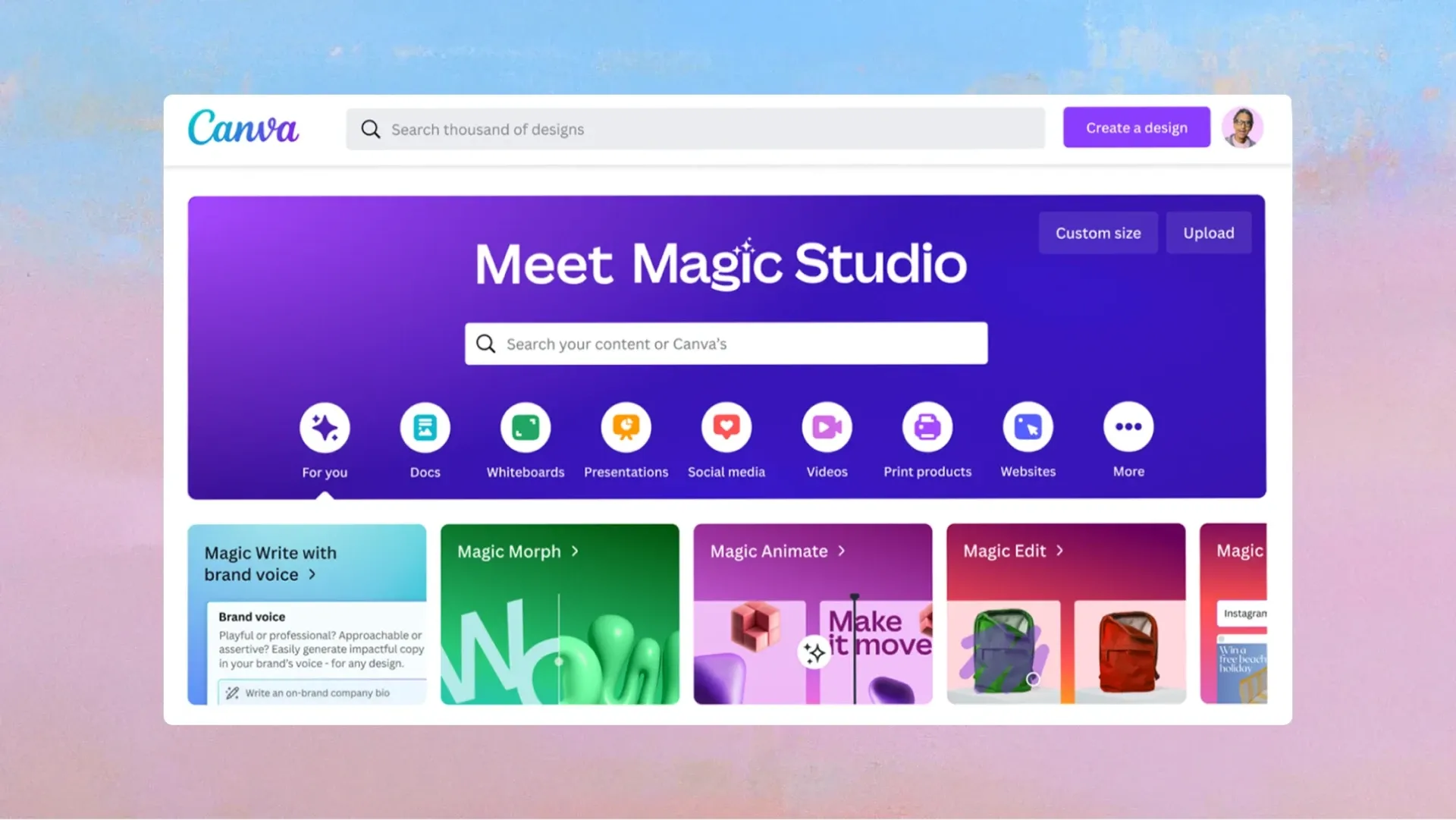
在數位時代,Canva AI 以直觀的 AI 設計工具,幫助用戶輕鬆創作專業簡報、社群貼文與圖像,不僅適合新手,也滿足專業人士的需求,讓每個人都能成為設計師。立即了解如何透過Canva AI 生成圖片、製作簡報、繪圖等功能。
Canva AI適合哪類人使用?
Canva AI 是一款針對多元使用者群體設計的智能設計工具,特別適合以下人群:
- 設計新手與非專業用戶:Canva AI 提供零門檻的設計解決方案,使沒有設計背景的人也能製作出專業水準的視覺內容。透過直觀的拖拉界面和豐富的模板,用戶無需冗長的學習曲線即可上手。
- 教育工作者與學生:教師可以利用 Canva AI 快速製作教學簡報、課程大綱和視覺化教材。學生則能輕鬆完成課程報告、社團活動宣傳或專題展示頁面。
- 行銷人員與社群經營者:對於需要大量製作社群貼文、廣告橫幅、產品宣傳素材的行銷專業人士,Canva AI 能大幅提升工作效率。其魔法設計功能可以快速生成多款版型供選擇。
- 創業者與中小企業主:資源有限的新創團隊可以利用 Canva AI 快速建立產品登陸頁面、公司官網或活動宣傳材料,無需聘請專業設計師。
- 內容創作者與自由工作者:部落客、YouTuber、數位藝術家和自由接案者都能運用 Canva AI 建立個人品牌網站、作品集展示,以及與粉絲互動的視覺內容。
Canva AI有何功能?

Canva AI 涵蓋廣泛的設計領域,提供多項強大的智能功能:
核心 AI 功能
- Magic Design 魔法設計:輸入簡單的文字描述,AI 就能自動生成多種設計版型,包括簡報、社群貼文等。免費版每次可產出4種風格的設計草稿。
- Magic Write 智能寫作:提供關鍵字後,AI 能快速生成文案內容,適合貼文、簡報、企劃草稿等。免費用戶每月可使用25次。
- Magic Media 魔法媒體:透過文字描述生成圖片或影片,支援多種藝術風格如水彩、插畫、3D 等。免費用戶提供50點圖片生成額度。
圖像編輯 AI 功能
- Magic Edit & Eraser:可以輕鬆去背、移除圖片中的不需要元素,或在圖片中新增替換物件。
- Magic Expand:智能擴展圖片邊界,AI 會自動生成自然的延伸內容,解決構圖或尺寸不符的問題。
- Magic Grab:從背景中精確切分出想要的物件,如人物、物體等。
- 背景生成器:為照片創建完美背景,只需文字提示即可獲得逼真的場景。
進階功能
- Magic Switch 魔法轉換:將內容在不同呈現方式間轉換,如將文章直接轉換為簡報。l
- Beat Sync 節拍同步:讓影片與背景音樂同步,確保所有頁面和元素隨音樂節奏變化。
- Canva Code:零程式基礎也能製作互動式網頁元件,包括按鈕、表單、小遊戲等。
- Brand Hub 品牌中心:統一管理品牌標識、顏色、字體等元素,確保設計一致性。
Canva AI 繪圖的優勢和限制
優勢
- 操作簡便性:Canva AI 繪圖工具採用直觀的對話式介面,使用者只需像聊天般輸入需求,AI 就能理解並生成相應圖片。
- 多樣風格選擇:Magic Media 提供水彩、插畫、3D、彩繪玻璃等多種藝術風格,滿足不同設計需求。
- 快速生成效率:相較於傳統設計流程,AI 繪圖能在幾秒內產生多張候選圖片,大幅縮短設計時間。
- 無需專業技能:即使沒有繪畫或設計背景,使用者也能透過文字描述創造出專業級的視覺內容。
- 一站式整合:生成的圖片可直接在 Canva 編輯器中使用,無需額外的導入步驟。
限制
- 使用額度限制:免費版僅提供有限的生成點數,Dream Lab 每月20點,Magic Media 總共50點,用完需升級付費方案。
- 參考圖片限制:免費用戶無法上傳參考圖片進行風格化生成,此功能僅限付費用戶。
- 複雜指令理解:AI 在處理簡單提示時表現良好,但對於複雜或多重指令的解釋能力有限,可能產生與預期不符的結果。
- 風格更新頻率:雖然提供多種模板和風格,但更新頻率不高,缺乏新鮮感。
- 檔案大小限制:上傳的參考圖片有5MB的大小限制,可能影響高解析度圖片的使用。
- 品質一致性:AI 生成的圖片品質可能不穩定,特別是在處理特定細節或風格時。
如何使用Canva AI製作簡報?
方法一:Magic Design 快速生成
- 開啟 Canva:登入 Canva 帳戶後,點擊「Create a design」選擇「Presentation」。
- 輸入主題描述:在搜尋框中輸入簡報的主題和內容,例如「數位行銷策略簡報」。
- 選擇 Magic Design:系統會自動出現「Magic Design」區塊,點擊「See all」查看所有生成的版型。
- 預覽與選擇:AI 會根據主題生成8款不同風格的簡報樣式,可以預覽每種排版的首頁和子頁面。
- 套用設計:選定喜歡的版型後,點擊「Apply all pages」將設計套用到編輯區域。
方法二:文件轉換簡報法
- 建立新文件:在 Canva App 中點擊底部的「+」號,選擇「Docs」建立新文件。
- 撰寫內容:輸入或貼上簡報內容,建議使用標題(H1、H2)和段落分明的結構,讓 AI 更好理解內容。
- 轉換為簡報:選擇「轉換為簡報」功能,AI 會自動根據文件內容生成PPT頁面。
- 編輯美化:選擇適合的模板套用到簡報中,調整字體、顏色、圖片等元素。
進階編輯技巧
- Layout 調整:如需更改某頁樣式,可點擊左側「Layouts」選單,選擇不同的排版風格。
- 個人化調整:添加圖片、更改文字格式、調整顏色配置等,讓簡報更符合個人或品牌風格。
- 多格式匯出:完成後可匯出為PDF、PPTX、MP4等格式,支援不同使用場景。
如何透過Canva AI生成圖片?
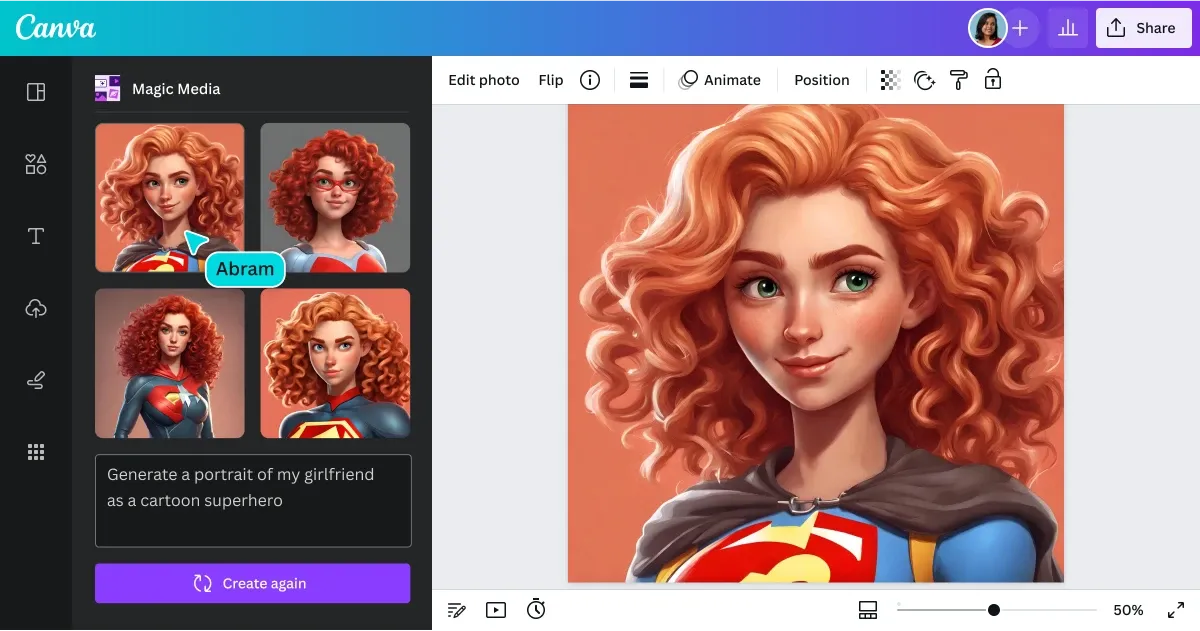
Dream Lab 生成方法
- 進入 AI 助理:開啟 Canva 首頁,在頁面上方找到 Canva AI 助理對話介面。
- 選擇製作影像:在描述框上方選擇「製作影像」功能。
- 輸入文字描述:詳細描述想要生成的畫面,建議使用簡短且具體的描述。例如:「夕陽下的海邊咖啡廳,溫暖光線」。
- 設定參數:選擇圖片風格和長寬比例,系統提供方形(1:1)、水平(4:3、16:9)、垂直(3:4、9:16)等選項。
- 生成與選擇:AI 會同時生成4張不同的圖片,選擇最滿意的結果點擊使用。
H3:Magic Media 進階生成
- 開啟 Magic Media:在編輯器中選擇「元素」頁籤,點擊「+ 產生自己的影像」。
- 切換到影像模式:在彈出的工具中選擇「影像」頁籤。
- 輸入提示詞:在 Text to Image 欄位輸入詳細的圖片描述。
- 選擇風格:從水彩、插畫、3D、攝影等多種預設風格中選擇。
- 調整比例:根據用途設定合適的長寬比例。
- 生成與編輯:點擊「產生影像」後等待結果,可以選擇「產生更多類似結果」獲得相似風格的變化。
進階功能使用
- 參考圖片生成:付費用戶可以上傳參考圖片,讓 AI 根據圖片風格生成新內容。
- 批量生成:使用「產生更多類似結果」功能,可以基於喜歡的圖片生成更多相似構圖和配色的作品。
- 即時整合:生成的圖片會自動加入 Canva 編輯器,可以立即進行後續設計工作。
Canva AI 有免費版嗎?收費是多少?
免費版功能
Canva 提供功能豐富的免費版本,包含以下 AI 功能:
基礎 AI 工具:
- Magic Write:每月25次使用額度
- Magic Design:可生成簡報和社群貼文模板
- Magic Media:50點圖片生成額度
- Dream Lab:每月20點圖片生成
- 基本翻譯功能和 Alt Text 自動生成
設計資源:
- 超過50萬個免費範本
- 約100萬張免費圖片、插圖、圖標
- 5GB雲端儲存空間
- 基本的圖片編輯工具
付費方案
Canva Pro(個人專業版)
價格:
- 月繳:US$15/月
- 年繳:US$120/年
進階功能:
- Magic Write:每月250次使用額度
- 無限使用付費版範本
- 超過1億張相片、影片、圖像、音訊
- 1,000種品牌工具組
- 超過25種AI工具
- 1TB雲端儲存空間
- 一鍵去背、快速調整尺寸、翻譯設計
- 社群媒體排程發佈功能
Canva Teams(團隊版)
價格:
- 月繳:US$30/月(3人團隊,每人約US$10)
- 年繳:US$300/年(3人團隊)
團隊功能:
- Pro版所有功能
- 品牌風格統一管理
- 審核流程和協作功能
- 團隊報告與數據分析
- SSO安全登入支援
各地區價格差異
值得注意的是,Canva Pro在不同地區有不同定價,部分地區享有更優惠的價格:
- 香港:US$15/月
- 新加坡:SGD$18/月(約港幣105元)
- 馬來西亞:MYR$30/月(約港幣53元)
- 泰國:THB$230/月(約港幣51元)
教育版本
Canva 另外提供教育版本,包含團隊版所有功能,僅供認證的教育電子郵件註冊使用。
總體而言,Canva AI 的免費版對於個人用戶和小型專案已相當實用,而付費版則提供更豐富的設計資源和進階 AI 功能,適合專業用戶和需要大量設計需求的企業使用。
讓珍貴回憶永存:Capture 相簿數碼化服務
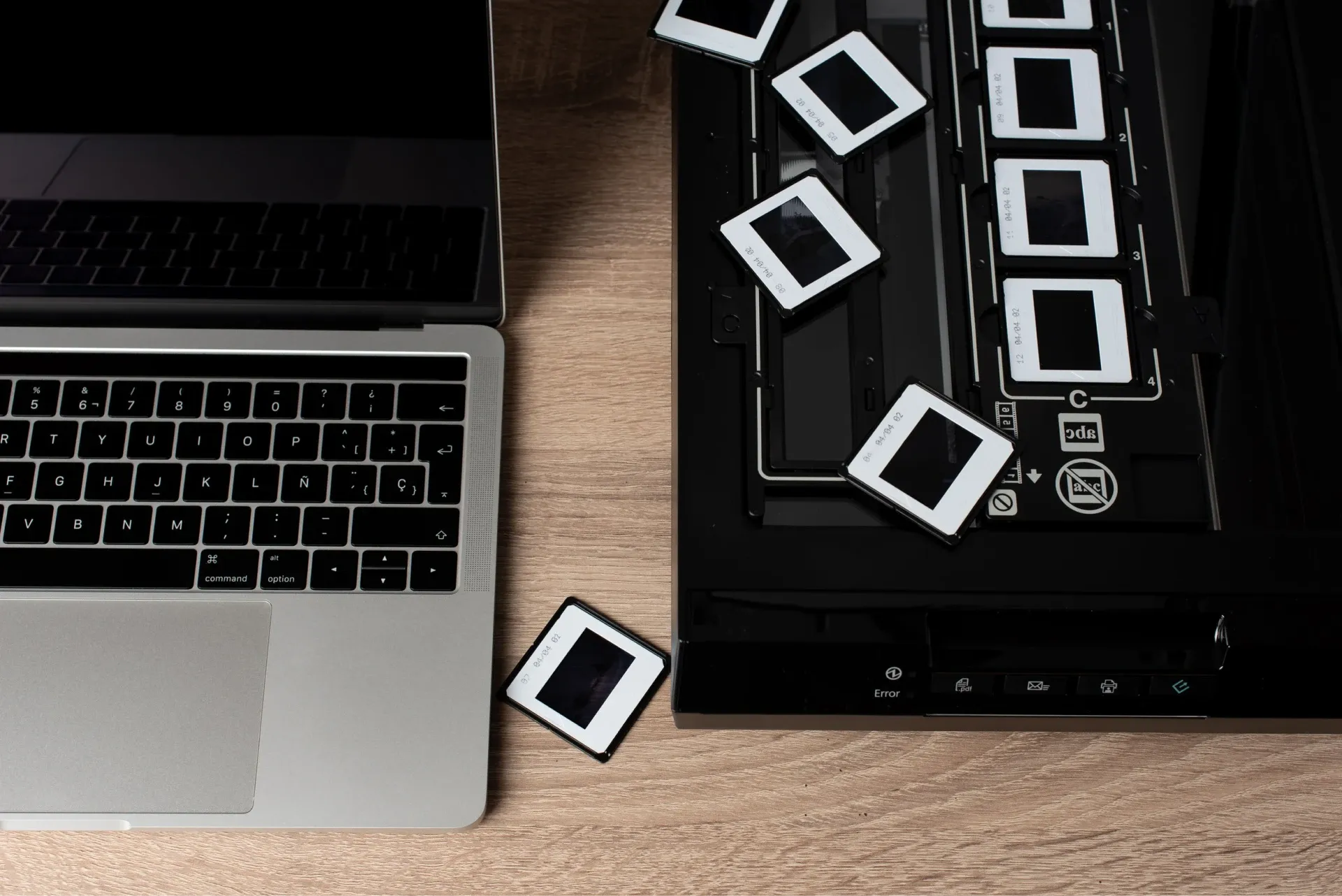
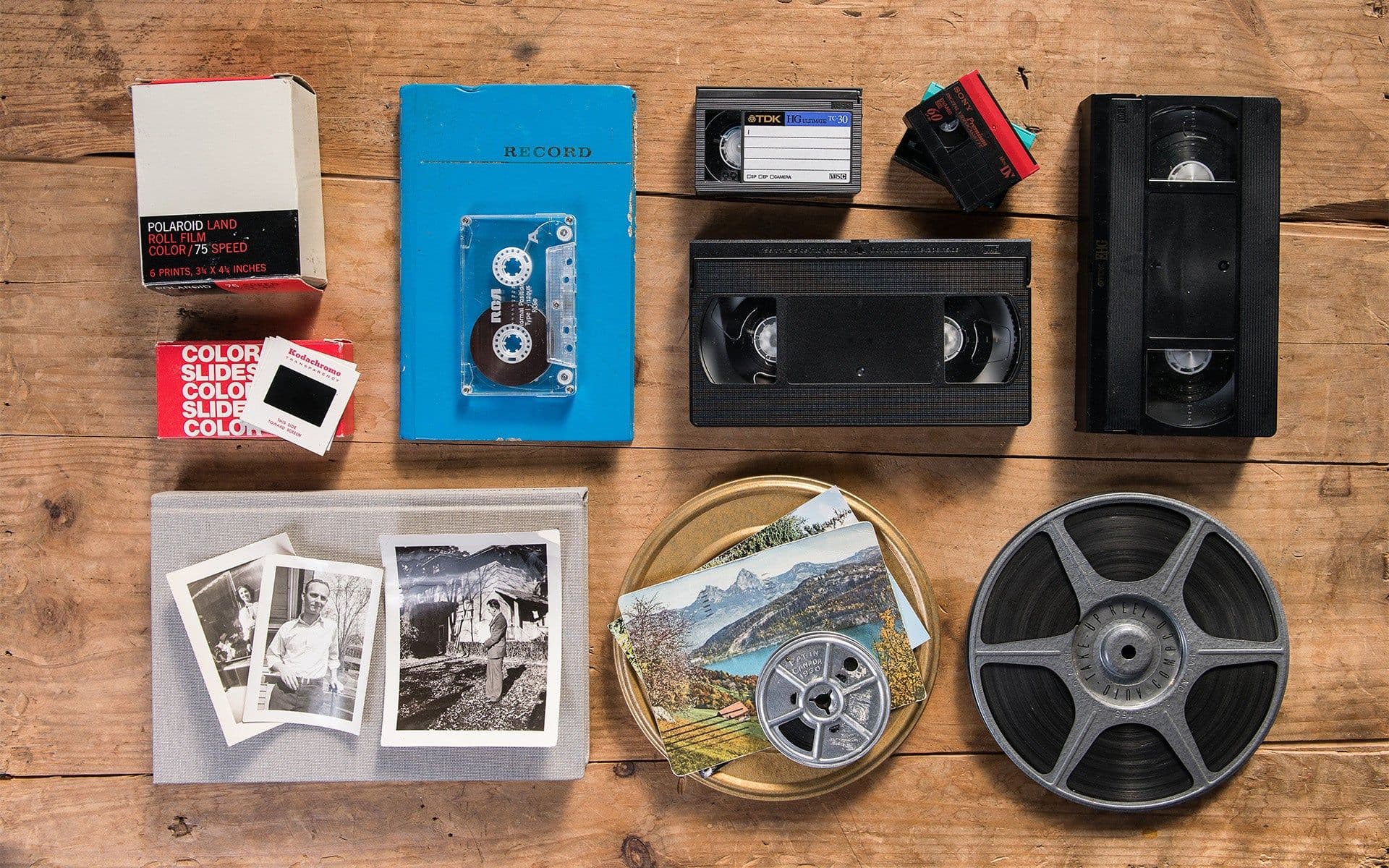
你是否擁有滿滿一箱珍貴的舊相片,卻擔心它們隨著時間流逝而褪色或損壞?想將這些珍貴的回憶數碼化,方便分享和保存,Capture HK 提供專業的相簿數碼化服務,讓你輕鬆將這些珍貴的回憶轉換成高品質的數碼檔案,永恆保存!
Capture HK使用高品質掃描設備,確保掃描後的相片清晰、細緻,還原相片的原始色彩和細節。Capture HK 提供多種檔案格式選擇,方便你在不同的設備上觀看和分享。更重要的是,我們重視你的回憶,所有相片都會經過嚴格的處理和保存,確保你的回憶安全可靠,讓你安心無憂。
The Frame 數碼相框
想時常重溫數碼相片?Capture的 The Frame 數碼相框相信可以發揮功用。它將無數珍貴的回憶凝聚在一起,展現了一生中最珍貴的時刻。
The Frame 不僅擁有精美的設計和高質量的顯示屏,還具有簡單易用的功能,讓您輕鬆管理和展示您的相片。您可以將您的相簿和相片數碼化,保存在The Frame裡,隨時隨地欣賞這些珍貴的回憶。
不論是放在客廳、臥室還是辦公室,The Frame都能為您的空間增添一抹溫馨和個性。它不僅是一個美麗的裝飾品,更是一個能夠點亮您的生活的寶貴禮物。
現在就選購The Frame,讓你每天也能重溫寶貴回憶!
資料來源:
- 全面掌握 Canva AI 繪圖功能 – KPN Blog
- Canva AI 替代方案推薦 – Cyberlink 部落格
- Canva AI 實用心得分享 – Vocus
- Canva AI 使用完整指南 – Adbest
- 設計新手必看:Canva AI 功能介紹 – Yourator
- Canva AI 編程與生成教學 – Genape AI
- Canva AI 免費功能總整理 – KSC Think Tank
- 13 項 Canva AI 功能介紹 – Socialgenie
- Canva AI 圖像生成功能測試 – OXXO Studio
- Canva 背景生成器使用說明 – Canva
- Canva AI 進階功能解析 – LearnAI
- Canva AI 新功能分享 – 99 AI Creator
- Canva AI 影像生成替代方案 – Dreamina Capcut
- Canva AI 替代工具整理 – Jimeng Jianying
- 如何在 Canva 中提升圖片品質 – AnyMP4
- 使用 Canva AI 經驗談 – Vocus
- Magic Design 功能說明 – Canva
- Canva 設計心得與教學 – Welly Blog
- Canva Pro 功能與心得 – HKVPN School
- 2025 Canva 新版功能介紹 – Eureka Media School
- Canva 訂閱方案與定價 – Canva
- Canva 免費商業用途解析 – 數位時代 BNext
- AI 圖像生成應用 – Canva
- Canva AI 教學影片 – YouTube
- Canva 訂閱選項說明 – Canva
- Canva 付款與收費方式 – Canva
- 最佳 AI 簡報工具推薦 2025 – AutoPPT
- 電商必學 Canva AI 七大功能 – Shopline Blog
- Canva 視覺溝通工具 – Canva Solutions
- AI 安全政策 – Canva
- 模糊設計問題排解 – Canva
- 社群媒體圖像設計軟體推薦 – Ragic Blog
- 可接受使用政策 – Canva
延伸閱讀:
Capture 用家評價
相關內容